レポート
2025.12.26(金) 公開
NotebookLMの新機能2025|AI資料作成が劇的に変わる!4つの革新機能完全ガイド
目次
1. はじめに
2025年の秋から冬にかけて、GoogleのAIノートアシスタント「NotebookLM」は、これまで以上に画期的なアップデートを続けました。特に2025年11月から12月にかけて実装された4つの新機能は、AI資料作成のあり方を劇的に変えようとしています。
4つの新機能それぞれは、単独でも革新的ですが、これらを組み合わせることで、従来は数時間かかっていた資料作成やリサーチ業務を、わずか数分で完結させることが可能になります。例えば、「特定の業界について深く調べ、その結果をスライドにまとめて、複数言語で説明する」といった一連のタスクが、ほぼ自動で処理できるようになりました。
本記事では、各機能の概要から実践的な使い方まで、Windows11を基準とした詳細な操作手順をご紹介します。途中、スクショを交えながら解説しますので、実際の画面と照らし合わせながら進めていただけます。
2. NotebookLMとは何か:基礎知識
NotebookLMの新機能を理解するためには、まずNotebookLMがどのようなツールなのかを知ることが不可欠です。本節では、5分で理解できるNotebookLMの基礎をご説明します。
2.1 NotebookLMの正体:Googleの「AIノートアシスタント」
NotebookLMは、Google(2023年にGoogleが開発したAIツール)によるAIノートアシスタントです。最大の特徴は、「自分が与えた資料だけを元にAIが考える」という点にあります。これは、通常のChatGPTやGeminiと大きく異なる特徴です。
通常のAI(例えば、ChatGPT)は、インターネット上のあらゆる情報を学習しているため、時に存在しない情報を「それっぽく作り出す」ことがあります。これをハルシネーション(幻覚)と呼びます。一方、NotebookLMは、ユーザーがアップロードした資料(例:PDF、Word、Excel、Google Docs)やリンク(WebサイトやYouTube動画)のみを参考に、回答を生成します。つまり、「資料に書いてあることだけを基に考える」ため、ハルシネーションがほぼ発生しません。
このため、NotebookLMは「研究、勉強、仕事で安心して使えるAI」として認識されており、学生や研究者、ビジネスパーソンの信頼を獲得しています。
2.2 搭載モデル:Gemini 2.5 Flash
NotebookLMの内部には、Googleの最新マルチモーダルLLM(大規模言語モデル)である「Gemini 2.5 Flash」が搭載されています。マルチモーダルとは、テキストだけでなく、画像や図表、グラフなど複数の情報形式を横断的に理解できる能力を指します。
つまり、NotebookLMは「PDFの5ページ目のグラフ」と「アップロードした動画内の説明」の関係性を理解し、「この2つはどのように関連していますか?」といった質問に答えることができるのです。これは、人間が複数の資料を読み込んで総合的に判断するプロセスを、AIが再現したものです。
2.3 対応する資料形式(入力)
NotebookLMに読み込める資料は、以下の通りです。
-
PDFファイル
-
テキストファイル(.txt)
-
画像(JPG、PNGなど)
-
Webページ(URL)
-
YouTube動画(URL)
-
音声ファイル(MP3など)
-
Googleドキュメント
-
Googleスライド
-
Excelファイル
-
Wordファイル
2025年のアップデートにより、Microsoft Wordファイルの直接アップロード対応も実現し、以前のようにPDFへの変換が不要になりました。
3. 2025年最新アップデート|4つの革新機能の全貌
2025年11月から12月にかけて、NotebookLMに実装された4つの革新機能は、以下の通りです。それぞれが登場した時期と、基本的な役割を以下の表で整理しました。
横スワイプで続きを御覧ください
これら4つの機能は、単独での活用も強力ですが、組み合わせることで、さらに大きな効果を発揮します。例えば、Deep Researchで調査を実施し、その結果をスライドで視覚化し、Audio Overviewで音声説明を生成し、最後にデータテーブルで統計データを整理する、といった一連のワークフローが可能になったのです。
4. Deep Research機能の詳細と使い方
4.1 Deep Research機能とは
Deep Researchは、NotebookLMに統合された「自動Web調査機能」です。従来のインターネット検索では、ユーザーが検索キーワードを入力し、結果をいくつか確認する、という受動的なプロセスが必要でした。一方、Deep Researchは、ユーザーが調査テーマを指定すると、AIが主体となって、数十から数百のWebサイトを巡回し、情報を集約し、構造化されたレポートを生成します。
人間が同じ調査を手作業で行えば、通常5〜10時間かかるタスクが、Deep Researchでは5〜15分で完結します。つまり、作業時間を90%以上削減できるということです。
4.2 Deep Research vs Fast Research:何が違うのか
NotebookLMの調査機能には、2つのモードが用意されています。
Fast Research(高速モード):数個〜数十のWebサイトを調査し、比較的短時間でレポートを生成します。基本的な情報は網羅しますが、深掘りには適していません。所要時間は3〜5分程度。
Deep Research(詳細モード):数百のWebサイトを調査対象とし、より詳細で多角的な情報を集約します。競争分析や市場調査、技術トレンドの徹底的な把握が必要な場面で効力を発揮します。所要時間は15〜30分程度。
料金に関しては、無料版では月5回のDeep Researchが可能で、有料版(NotebookLM Plus)では無制限に使用できます。
4.3 実際の使用手順
それでは、Deep Researchを実際に使う手順をご説明します。Windows上でChromeブラウザを開いている状況を想定しています。
ステップ1:NotebookLMにログインし、新規ノートブックを作成
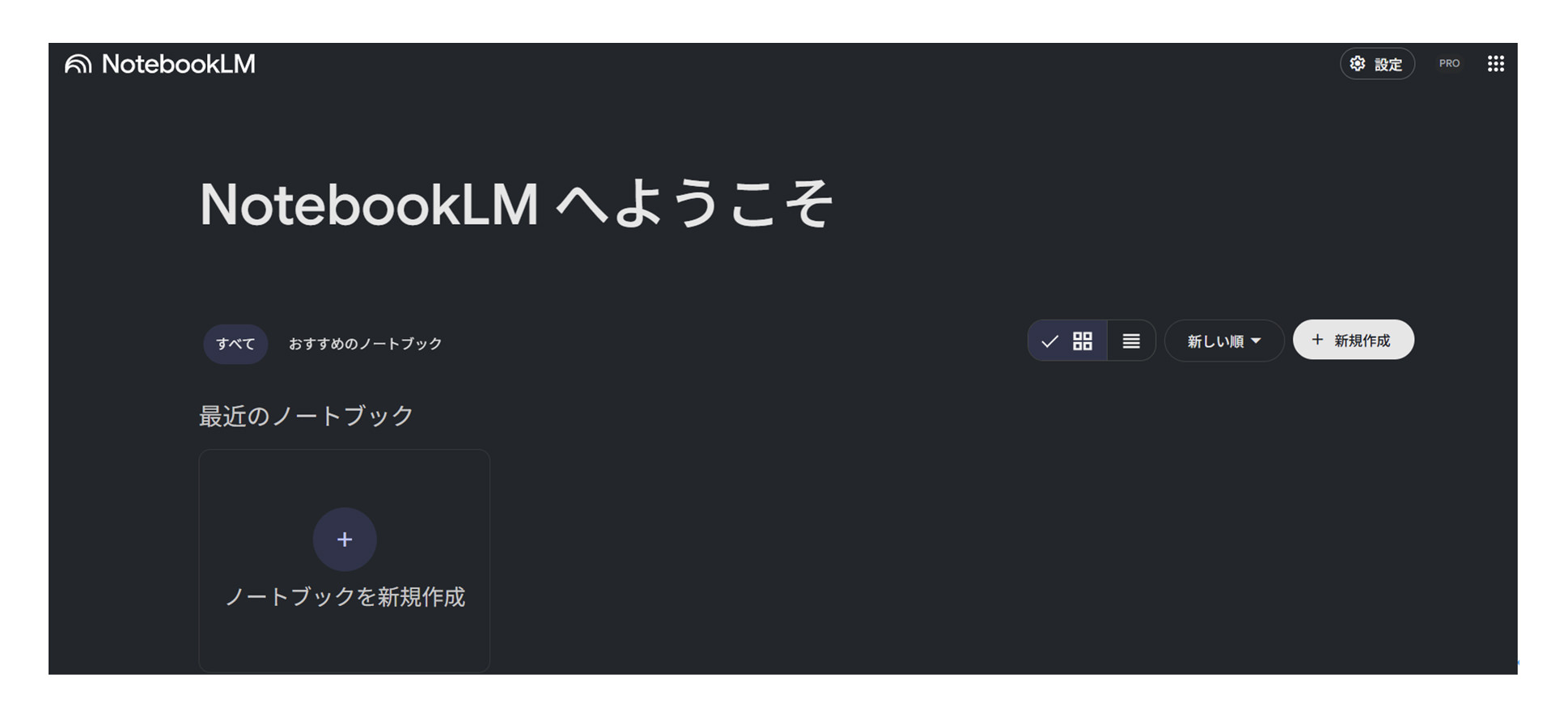
NotebookLMにアクセスし、Googleアカウントでログインします。ログイン後、トップページに「新規ノートブック」ボタンが表示されます。これをクリックします。
ステップ2:ソース追加画面からDeep Researchを選択
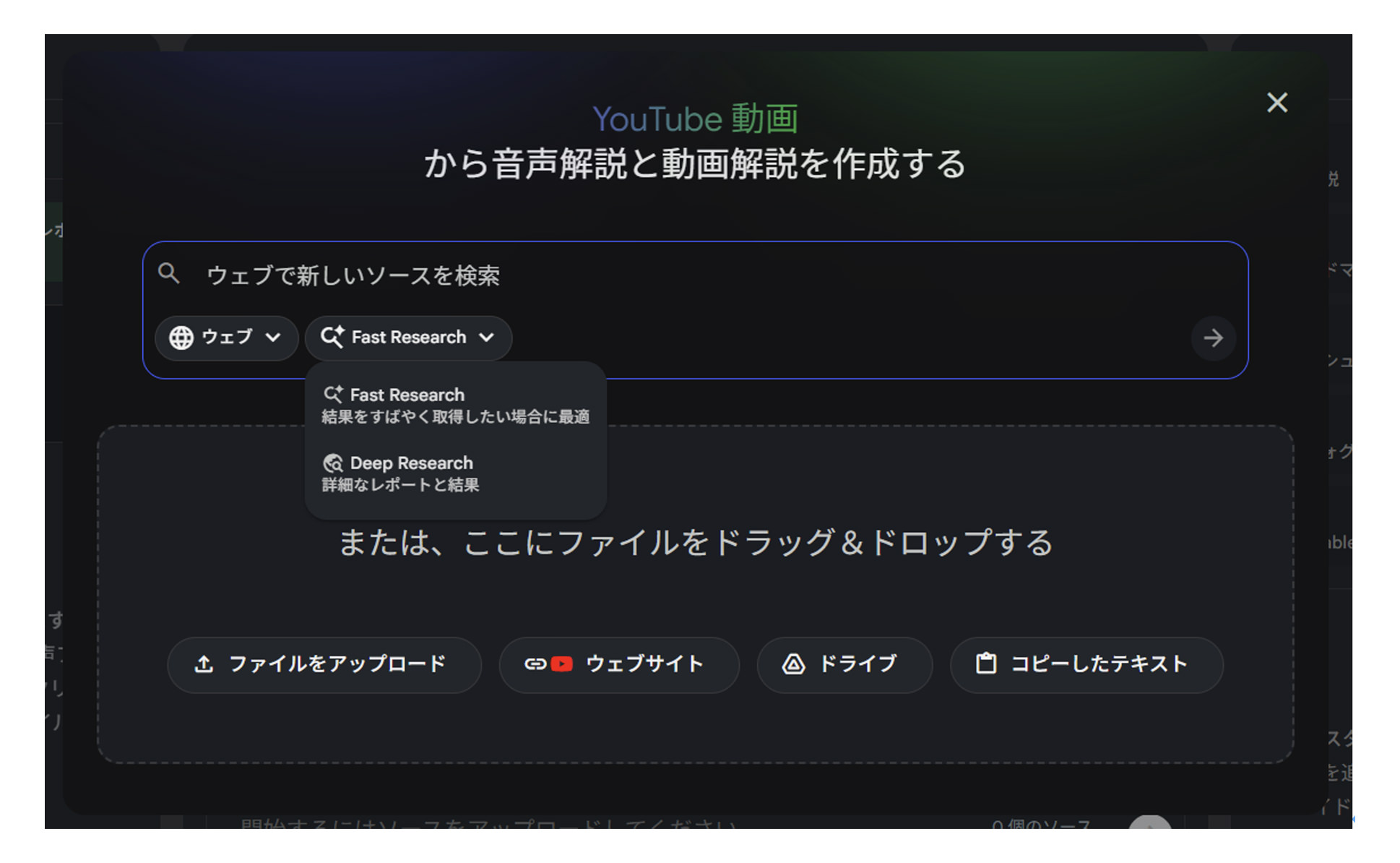
新規ノート作成画面が開きます。左側には「ソースを追加」というオプションが表示されており、以下のような選択肢が提示されます。
-
ファイルアップロード
-
Googleドライブ
-
テキスト直接入力
-
Deep Research(または Fast Research)
ここで「Deep Research」をクリックします。
ステップ3:調査テーマを入力
「Deep Researchで調査する内容を入力してください」というテキスト入力欄が表示されます。例えば、以下のようなテーマを入力します。
-
「NotebookLMについて」
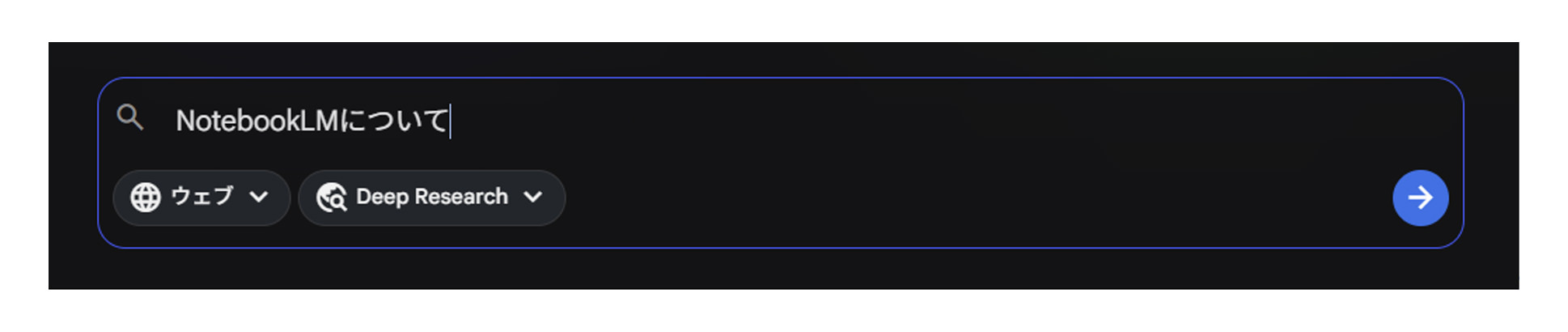
ここでは、より詳細で、かつ複数の観点からの調査が必要なテーマを選ぶと、Deep Researchの強みが最も発揮されます。テーマを入力後、⇨ボタンをクリックします。
ステップ4:調査が実行中(5分程度の待機)
クリック後、AIが自動的にWeb調査を開始します。進捗状況は画面上に表示されます。例えば、「◯個のWebサイトを確認中」「情報を集約中」といったメッセージが順次更新されます。
この間、別タブで他の作業を進めることも可能です。調査完了のアラート(メール通知またはブラウザ上での確認)を待ちます。
ステップ5:生成されたレポートを確認
調査が完了すると、構造化されたレポートが自動生成されています。
各セクションには、参考にしたWebサイトへのリンク(引用元)が明示されているため、信頼性が担保されています。
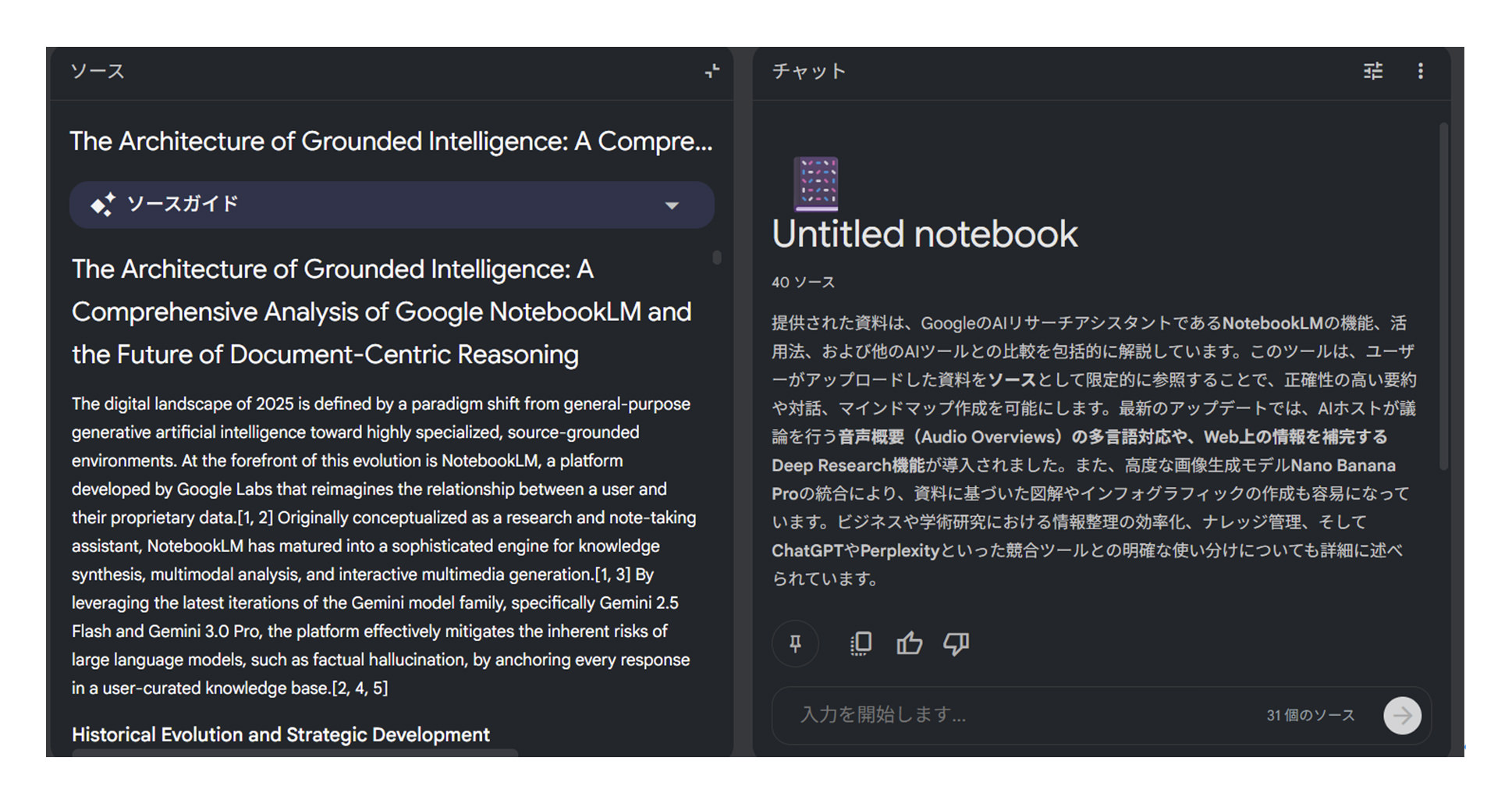
ステップ6:チャット機能で深掘り質問が可能
レポート生成後、「チャット」パネルを開くことで、さらなる質問や深掘りが可能です。例えば、「このレポートの中で、最も影響力が大きいトレンドは何ですか?」といった質問を投げかけることで、AIが追加分析を行います。
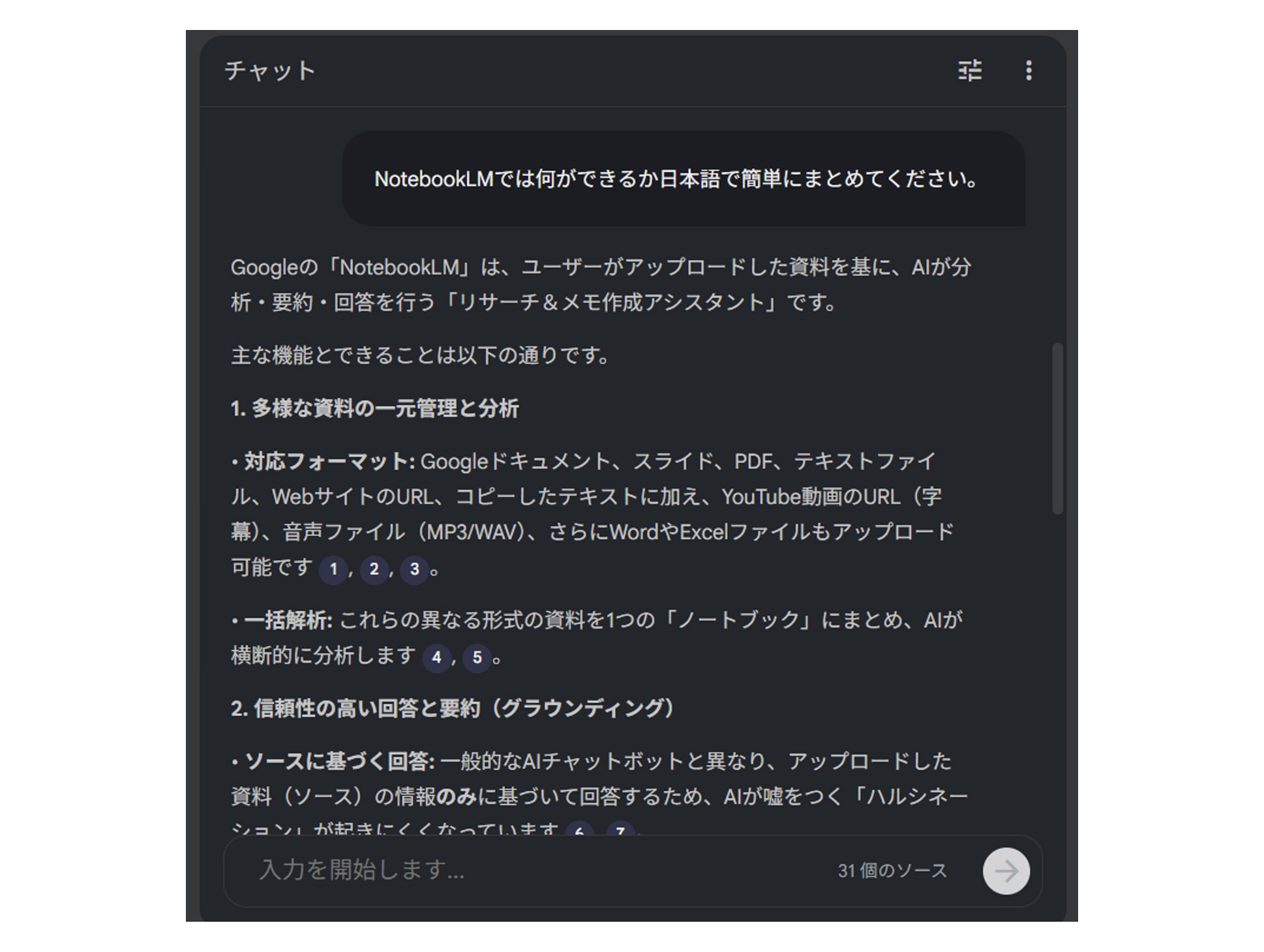
5. スライド&インフォグラフィック自動生成
5.1 Nano Banana Pro搭載による革新
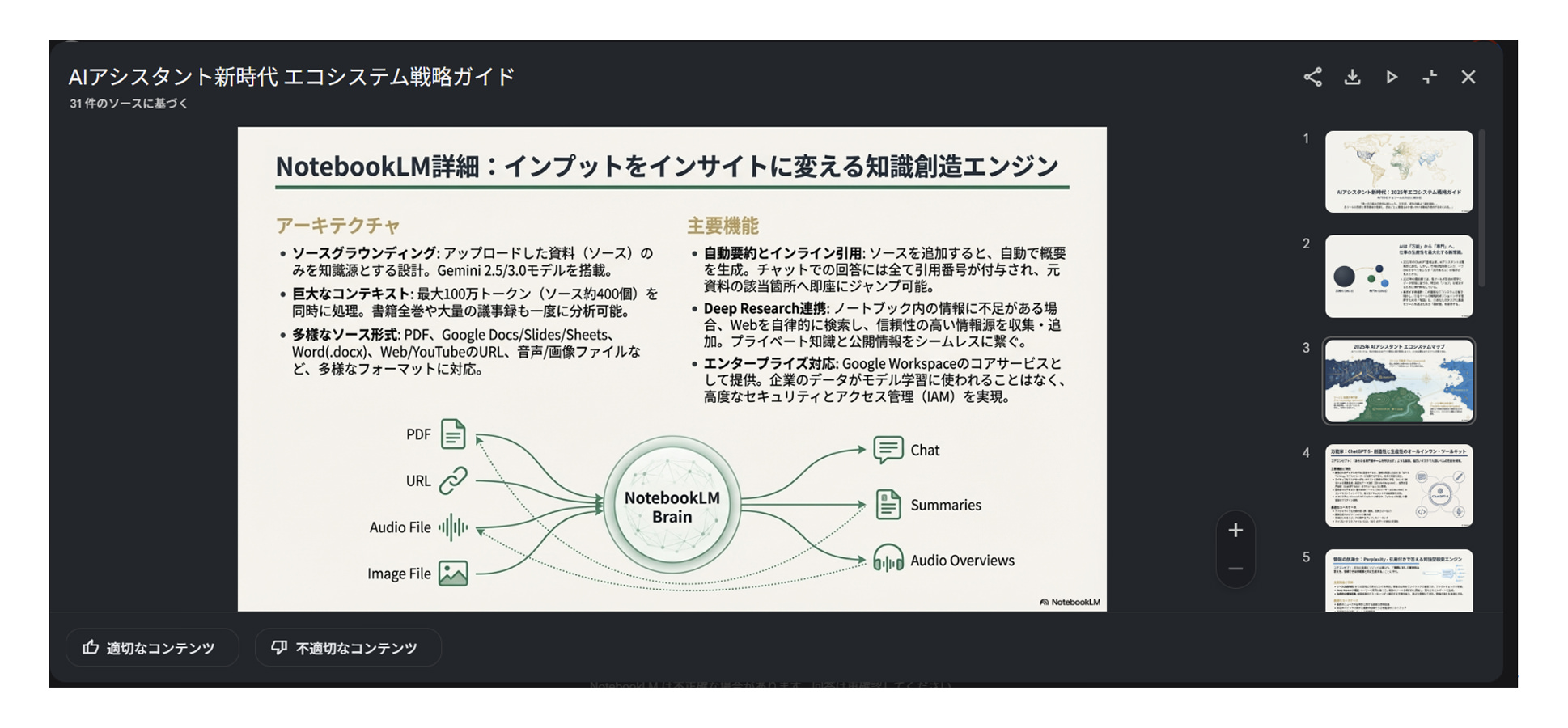
2025年11月20日に実装されたスライド&インフォグラフィック自動生成機能は、Googleの最新画像生成AI「Nano Banana Pro」を搭載しています。
従来のAI画像生成は、テキスト説明から一から画像を生成していました。しかし、Nano Banana Proは、NotebookLMにアップロードされたドキュメントやレポートの「内容理解」に基づいて、それに最適化された視覚的資料を生成できます。つまり、単なる「見栄えの良い画像」ではなく、「内容に忠実で、デザインも優れた資料」を自動生成するのです。
5.2 スライド自動生成機能の詳細
生成される資料の仕様
-
スライド数:10~15枚(ソースの量によって変動)
-
ファイル形式:PDF(ダウンロード後、Google Slidesで再編集可能)
-
生成時間:5~10分
実際の使用手順(Windows11版)
ステップ1:ノートブック内の「スタジオ」パネルを開く
既存のノートブック(ソースが複数含まれたもの)を開きます。右側に「スタジオ」と表示されているパネルがあります。このパネル内には、様々な生成機能(音声解説、マインドマップ、レポート等)が一覧で表示されています。
その中から「スライド資料」を探してクリックします。
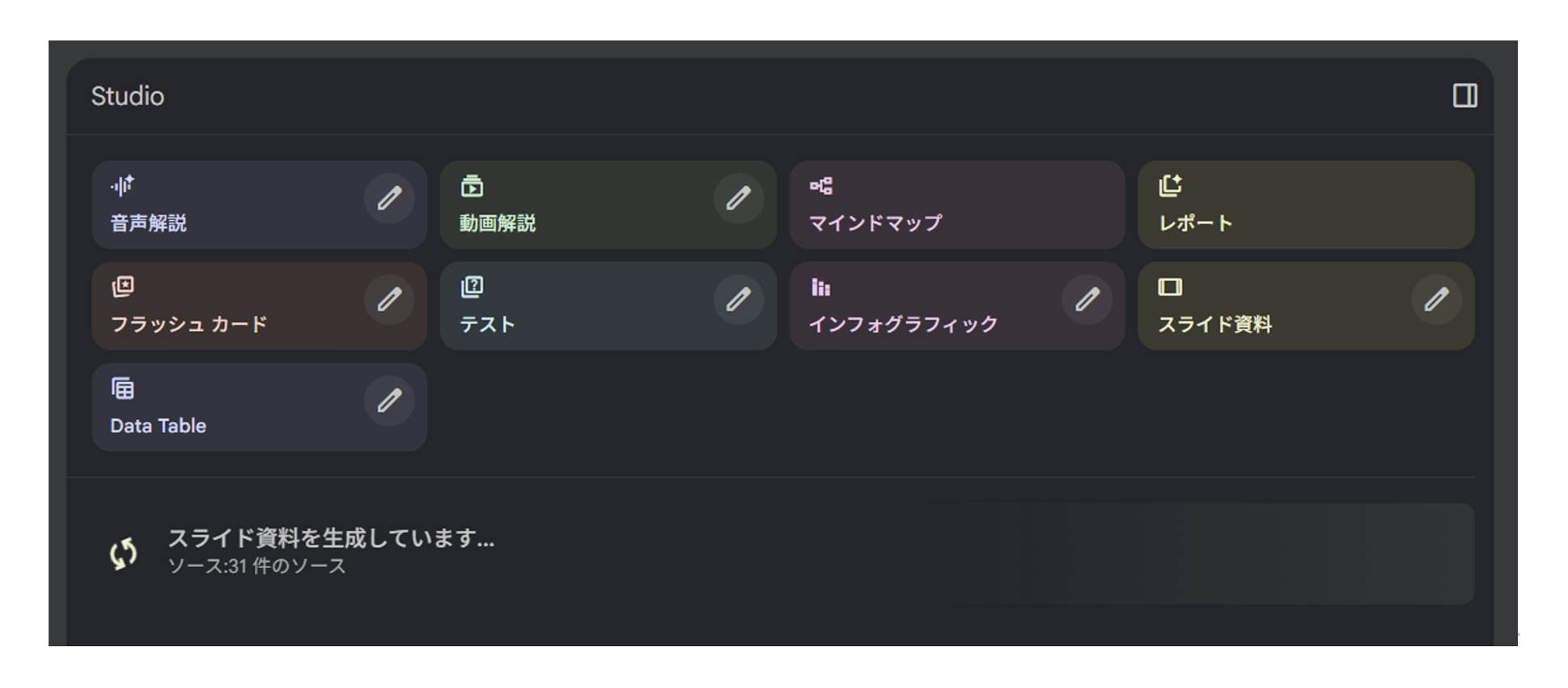
ステップ2:スライド生成のカスタマイズ(オプション)
スライド生成をクリックするとモーダル(ポップアップウィンドウ)が開きます。ここで以下をカスタマイズできます。
-
スライド形式:詳細を含むホワイトペーパーのようなものやプレゼン用かを選べます。
-
補足説明:「初学者向けの活用提案」など、ターゲット層やトーン指定
カスタマイズが完了したら、「生成開始」ボタンをクリックします。
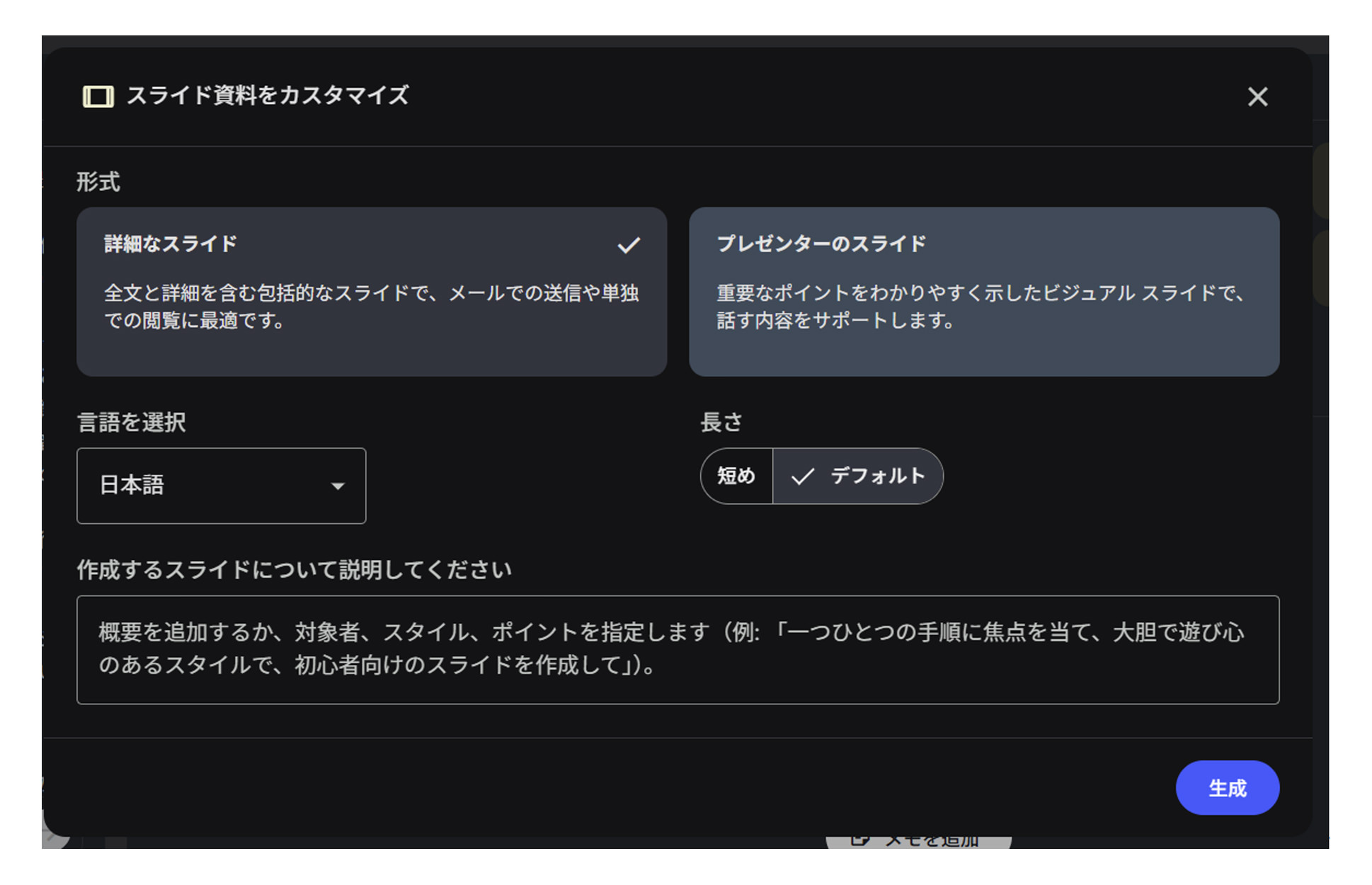
ステップ3:生成完了とダウンロード
5〜10分の処理時間を経て、スライドが生成されます。プレビュー画面で最初の数枚を確認できます。気に入った場合は「ダウンロード」ボタンをクリックし、PDFファイルをダウンロードします。
ダウンロードしたPDFは、Google Slidesで開くことで、個別スライドの編集(テキスト追加、色変更等)が可能です。ただし、NotebookLMの画面上では編集できないため、注意が必要です。
5.3 インフォグラフィック機能の活用法
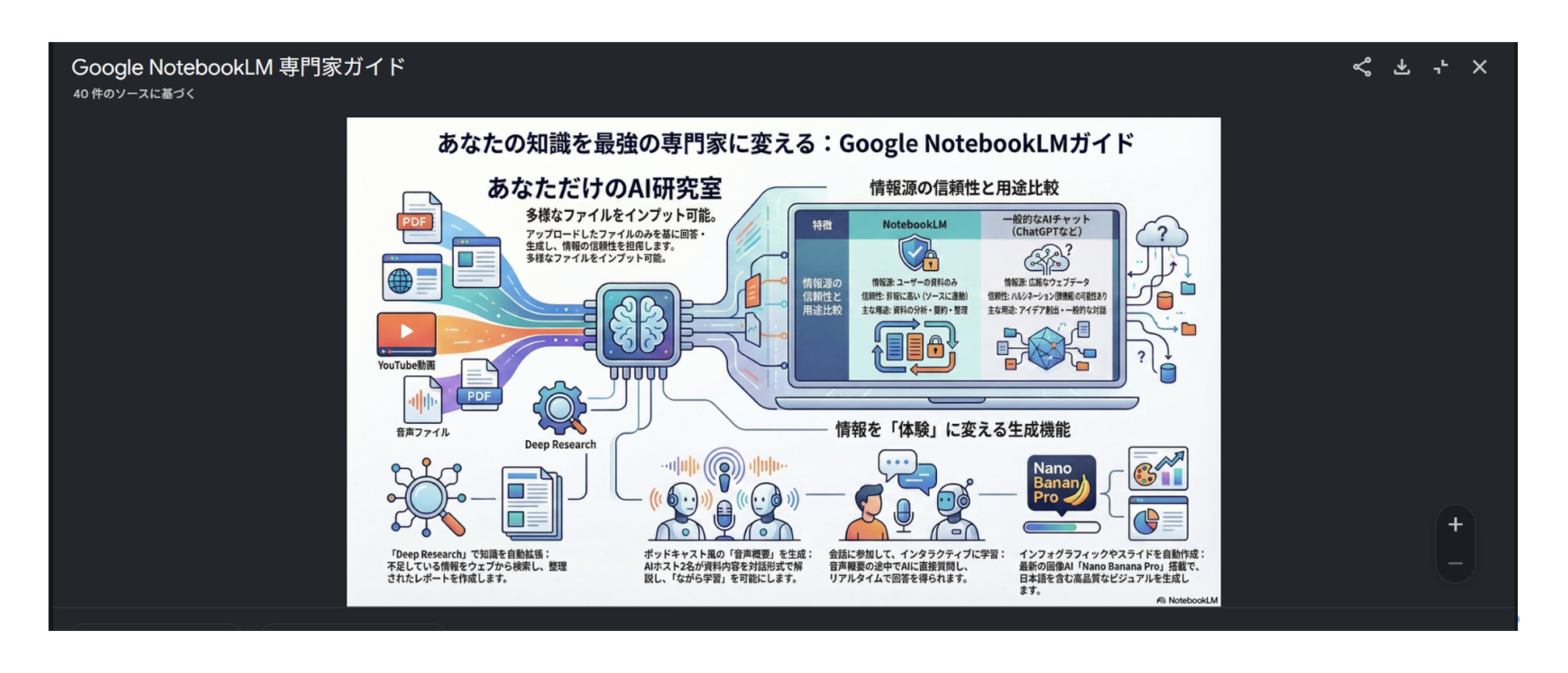
インフォグラフィック機能は、複数ページのドキュメントやレポートを「1枚の視覚的サマリー」として表現します。
生成される資料の仕様
-
ファイル形式:PNG画像(1枚)
-
サイズ:標準的なプレゼン資料用(横長)
-
生成時間:3~5分
-
情報密度:高い(複数の数字、図、矢印で複雑な情報を視覚化)
インフォグラフィックの使用手順
ステップ1:スタジオパネルから「インフォグラフィック」を選択
スタジオパネル内で「インフォグラフィック」をクリックします。
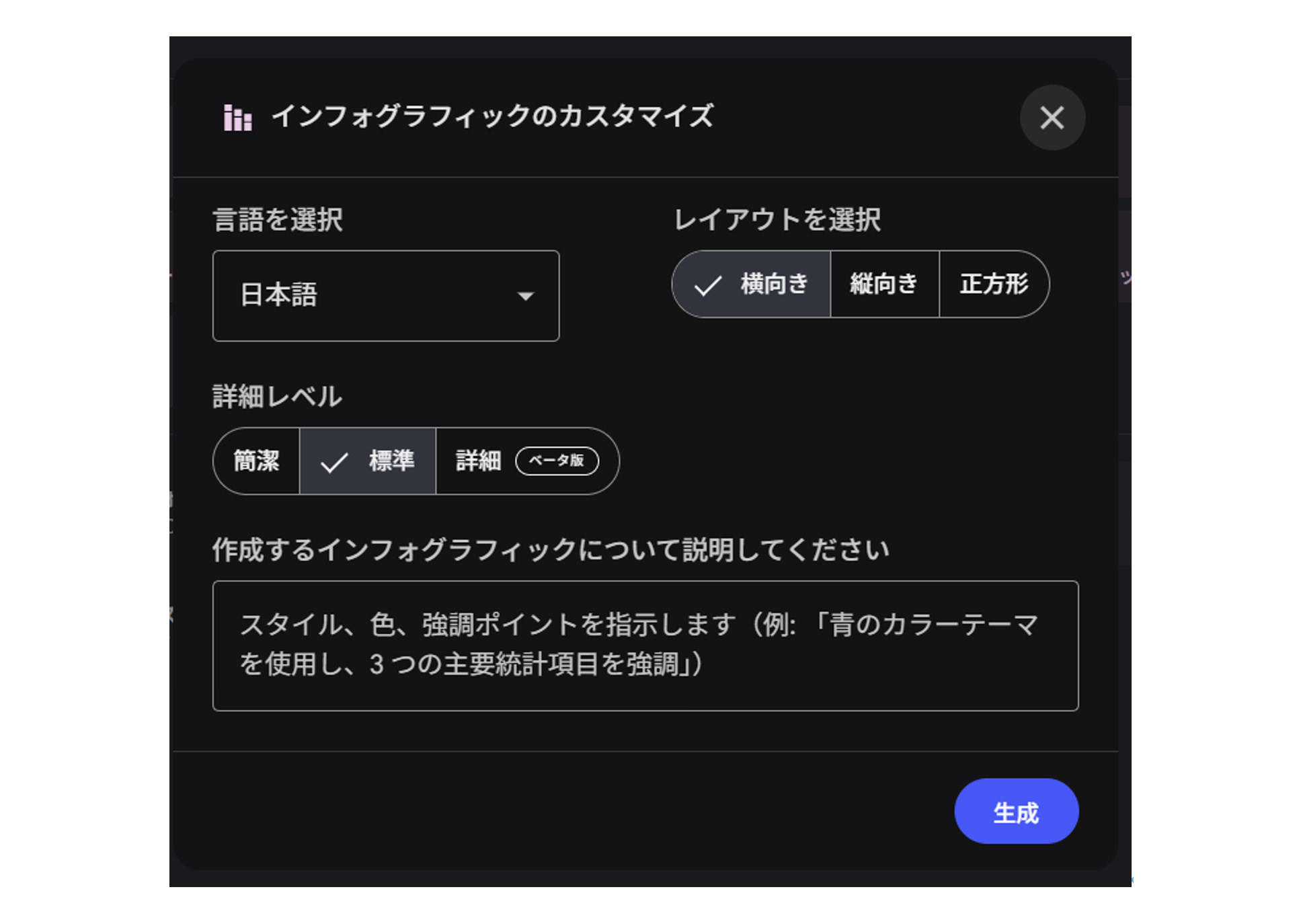
ステップ2:スタイルと形式を選択
インフォグラフィック用の専用モーダルが開きます。ここで、スライドと同様に、デザインスタイルや強調したい情報を指定できます。
例えば:
-
「NotebookLMについて」
-
「類似するツールとの比較がしたい」
といった指示が可能です。
ステップ3:自動生成と活用
3〜5分で1枚のインフォグラフィックが生成されます。これは、スライド内の表紙や、メールでの概要共有、SNSでのビジュアル発信に最適です。
6. Audio Overviewの進化と多言語対応
6.1 Audio Overviewとは
Audio Overviewは、NotebookLMの初期段階から提供されていた機能で、アップロードされたドキュメントを「音声で説明する」ものです。しかし、2025年を通じて大規模な進化を遂げました。
最大の進化は、言語対応の大幅拡大と、複数のフォーマット選択肢の登場です。
6.2 50~80言語への拡大対応
従来のAudio Overviewは、英語と日本語を含む限定的な言語のみに対応していました。しかし2025年の大型アップデートにより、50~80言語への対応が実現しました。
これは、単なる「音声生成言語の増加」ではなく、各言語における「音声品質」と「自然さ」が、ネイティブレベルに引き上げられたことを意味します。特に日本語のAudio Overviewは、イントネーション、話速、間の取り方において、人間が読み上げるのと区別がつかないレベルに達しています。
対応言語の主要例:
-
日本語
-
英語
-
中国語(簡体字・繁体字)
-
スペイン語
-
フランス語
-
ドイツ語
-
韓国語
-
インド英語
-
ポルトガル語
-
アラビア語
他多数。
6.3 複数フォーマットの選択肢
Audio Overviewには、複数のプレゼンテーション形式が用意されています。それぞれ異なる目的と聴き手を想定しています。
横スワイプで続きを御覧ください
使用手順
ステップ1:ノートブック作成後、スタジオから「音声解説」を選択
スタジオパネルで「音声解説」(Audio Overview)をクリックします。
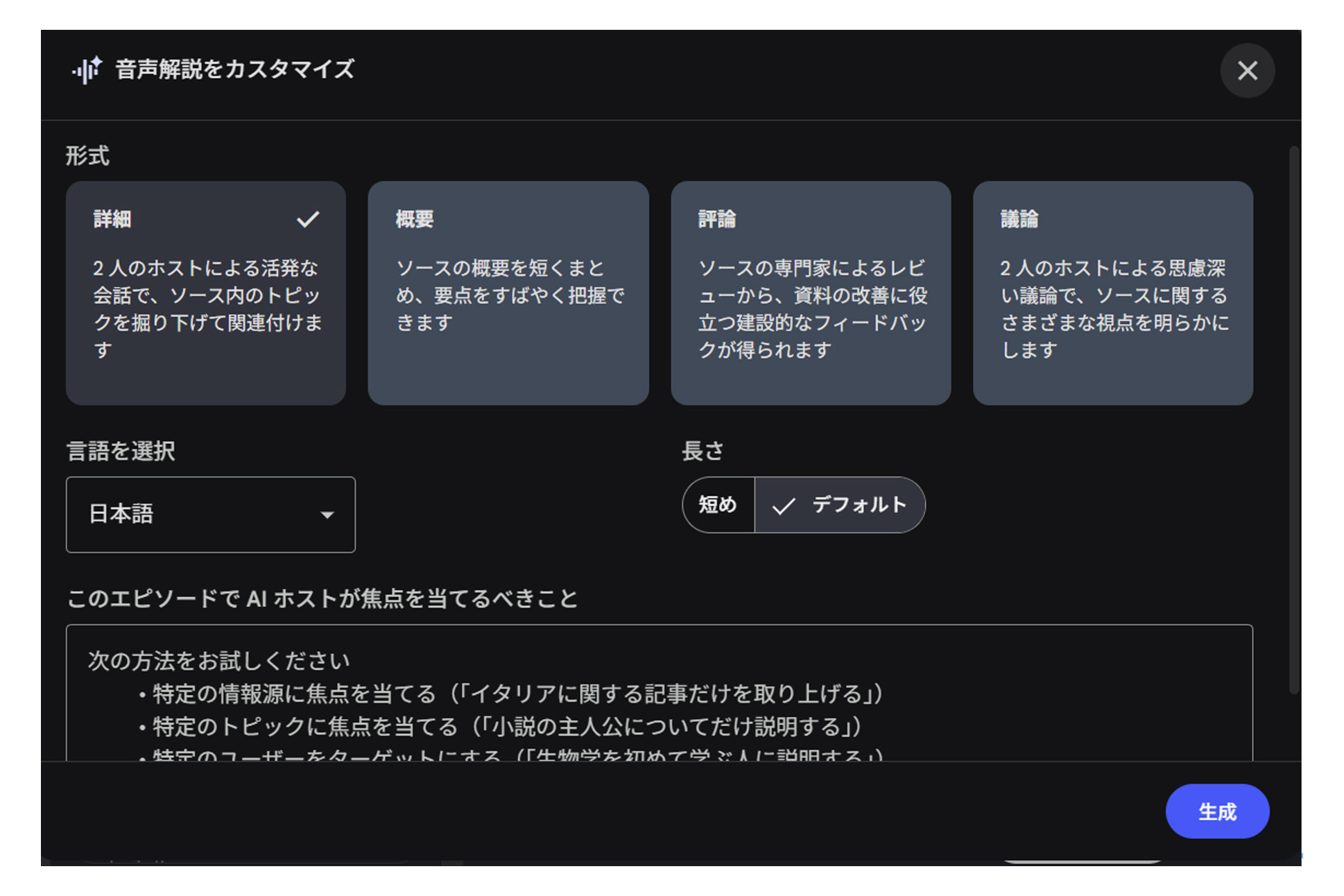
ステップ2:フォーマットと言語を選択
モーダルが開きます
ステップ3:自動生成と再生
選択後、数分で音声ファイルが生成されます。ブラウザ上で直接再生できるほか、MP3形式でダウンロード可能です。
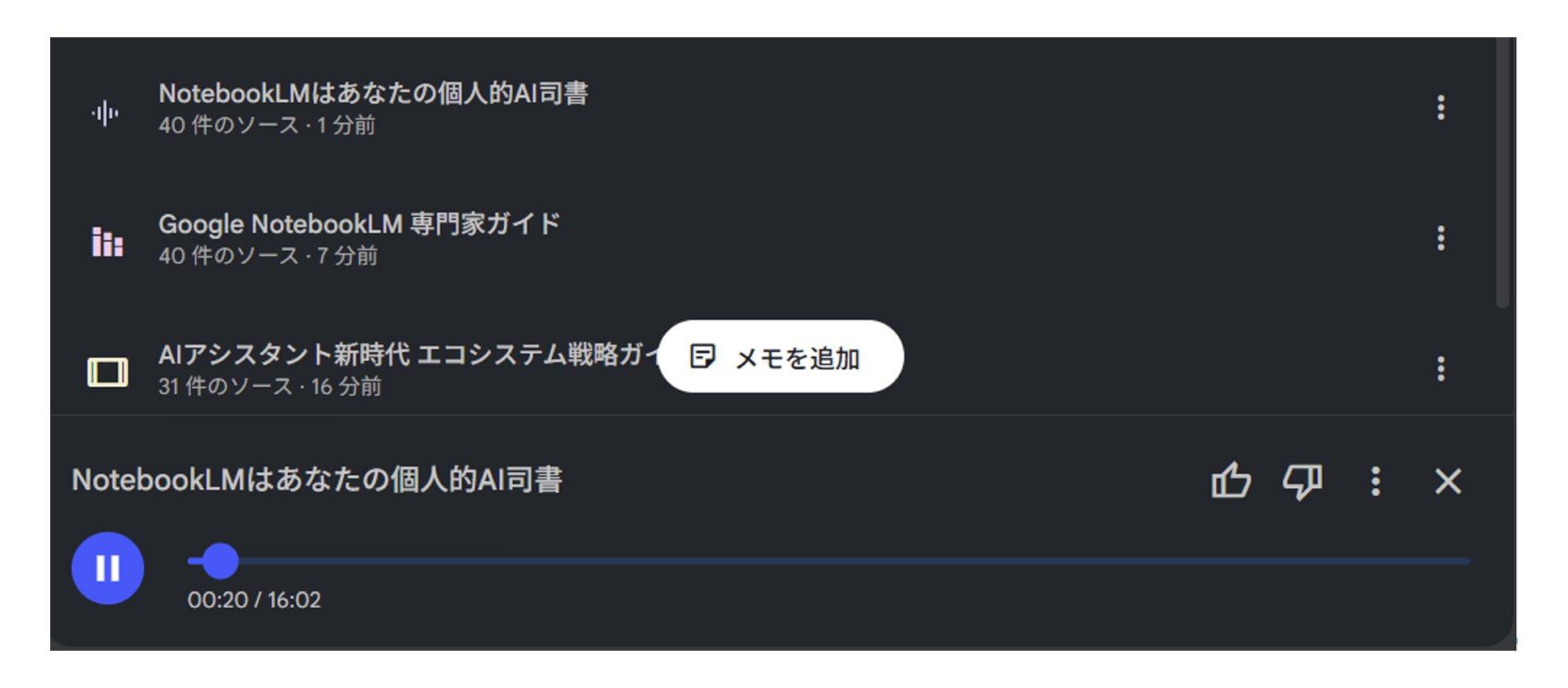
活用例
例1:多言語学習への活用
日本語のドキュメント(例:経営戦略書)をNotebookLMにアップロードし、英語とスペイン語でAudio Overviewを生成します。これにより、同じ内容を複数言語で「聞く」ことで、語彙習得と文脈理解が同時に進みます。
例2:アクセシビリティの向上
視覚障害者や、文字を読むことが困難な方のために、重要なドキュメントをAudio Overviewで音声化します。50~80言語対応により、言語的背景に関わらず、誰もが情報にアクセス可能になります。
7. データテーブル機能で表形式データを自動生成
7.1 データテーブル機能の概要
データテーブル機能は、2025年12月21日に実装された最新機能です。この機能は、自由形式のテキスト(例:議事録、レポート、リスト)を、構造化された「表形式」に自動整理し、Google Sheetsで編集可能な形式で出力します。
従来、テキスト情報を表形式に変換するには、手作業で情報を整理する必要がありました。データテーブル機能により、この作業が完全自動化されたのです。
7.2 実務的な活用シーン
データテーブル機能の実用的な活用例をいくつかご紹介します。
例:会議議事録からアクション項目への変換
会議の議事録(自由形式のテキスト)をNotebookLMにアップロードします。データテーブル機能を使用すると、以下のような構造化されたテーブルが自動生成されます。
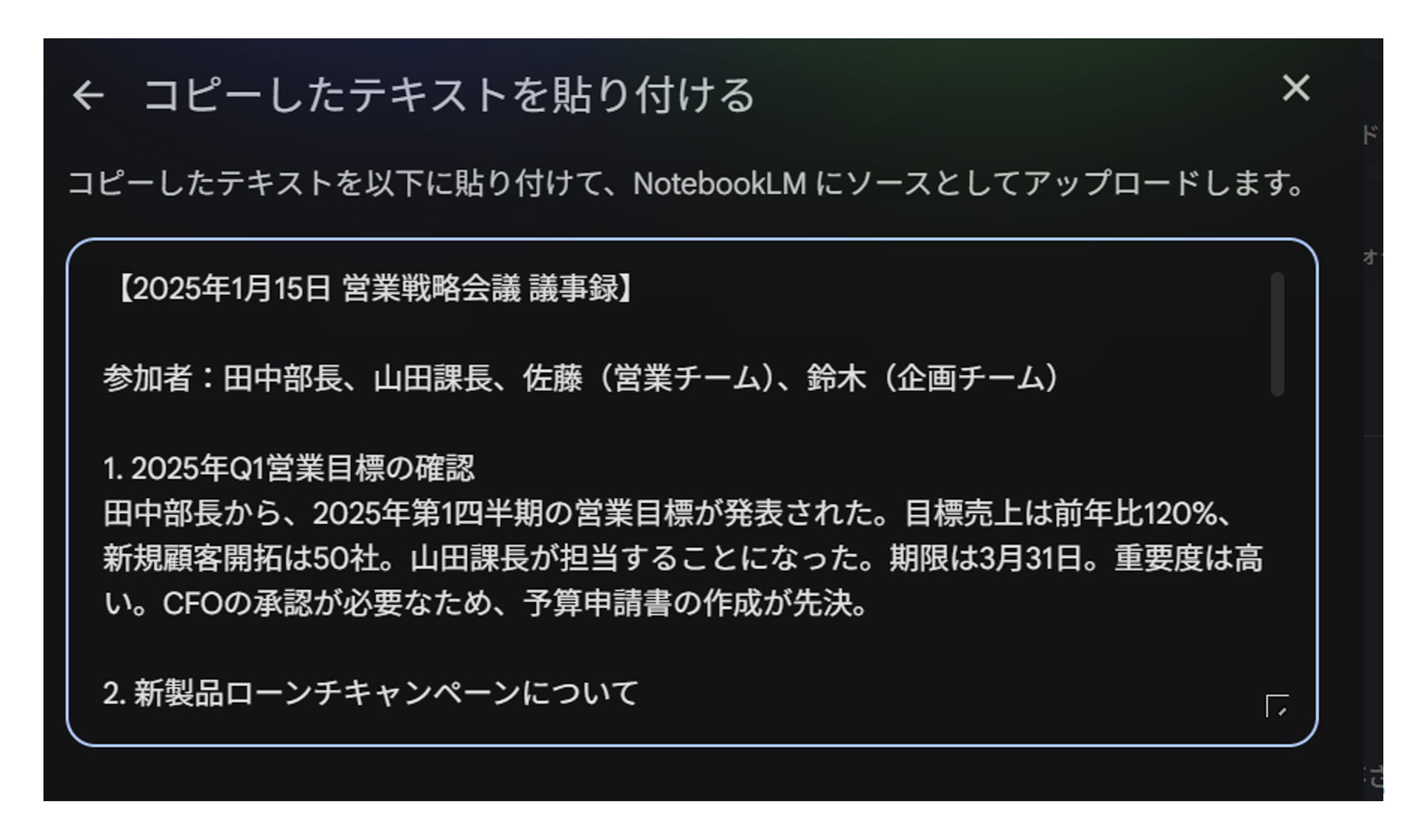
このテーブルはGoogle Sheetsで開き、フィルタリング、ソート、さらなる加工が可能です。
7.3 実際の使用手順
ステップ1:ノートブックにテキスト情報をアップロード
自由形式のテキスト(議事録、リスト、説明文)をアップロードします。形式は、テキストファイル、PDFの一部、または直接テキスト入力が可能です。
ステップ2:スタジオから「データテーブル」を選択
スタジオパネル内で「データテーブル」をクリックします。
ステップ3:テーブル構造をカスタマイズ(オプション)
モーダルで、以下を指定できます。
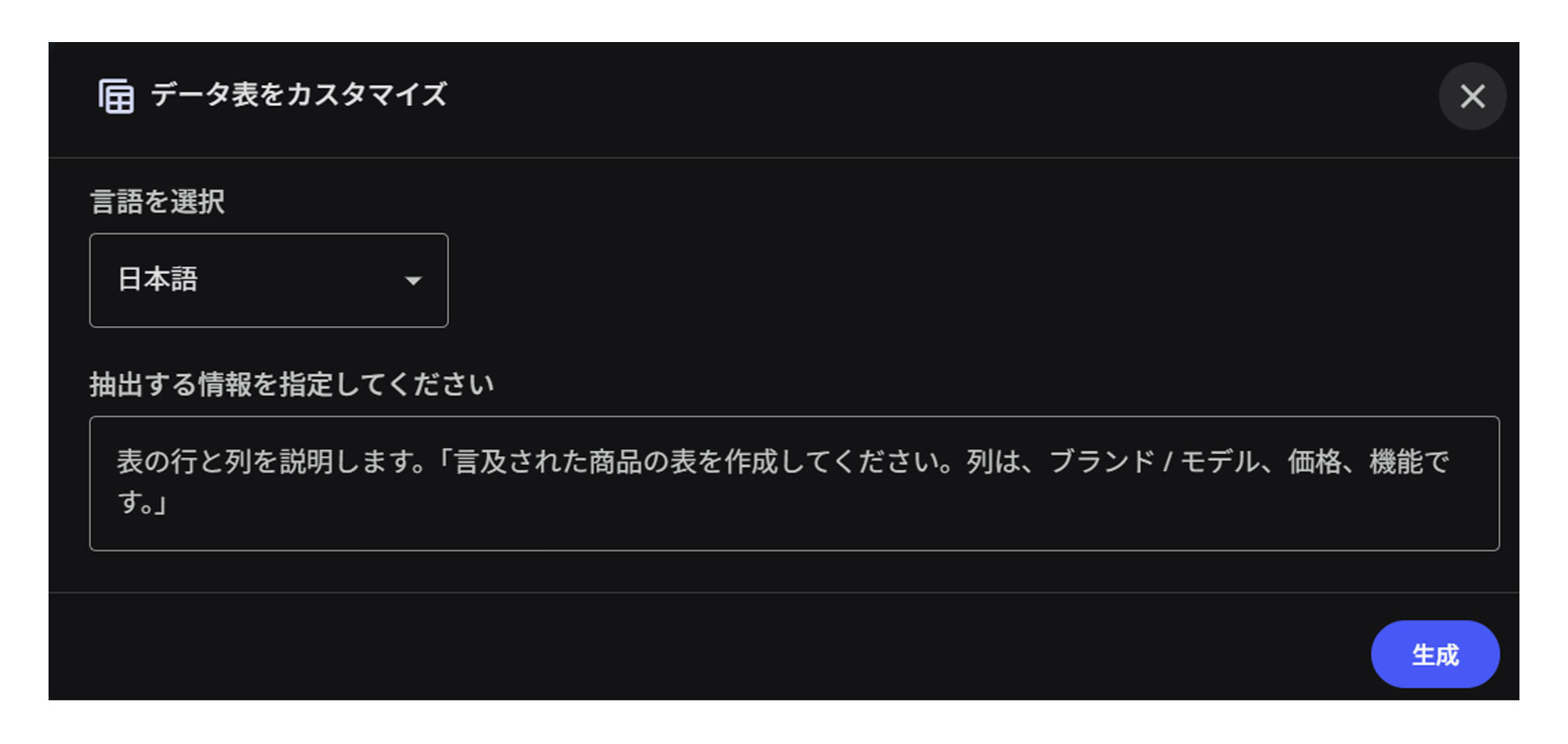
ステップ4:テーブル生成とGoogle Sheetsへのエクスポート
「テーブル生成」をクリックすると、数分でテーブルが自動生成されます。生成後、「Google Sheetsで開く」ボタンをクリックすることで、編集可能な形式でGoogle Sheets上に表が展開されます。
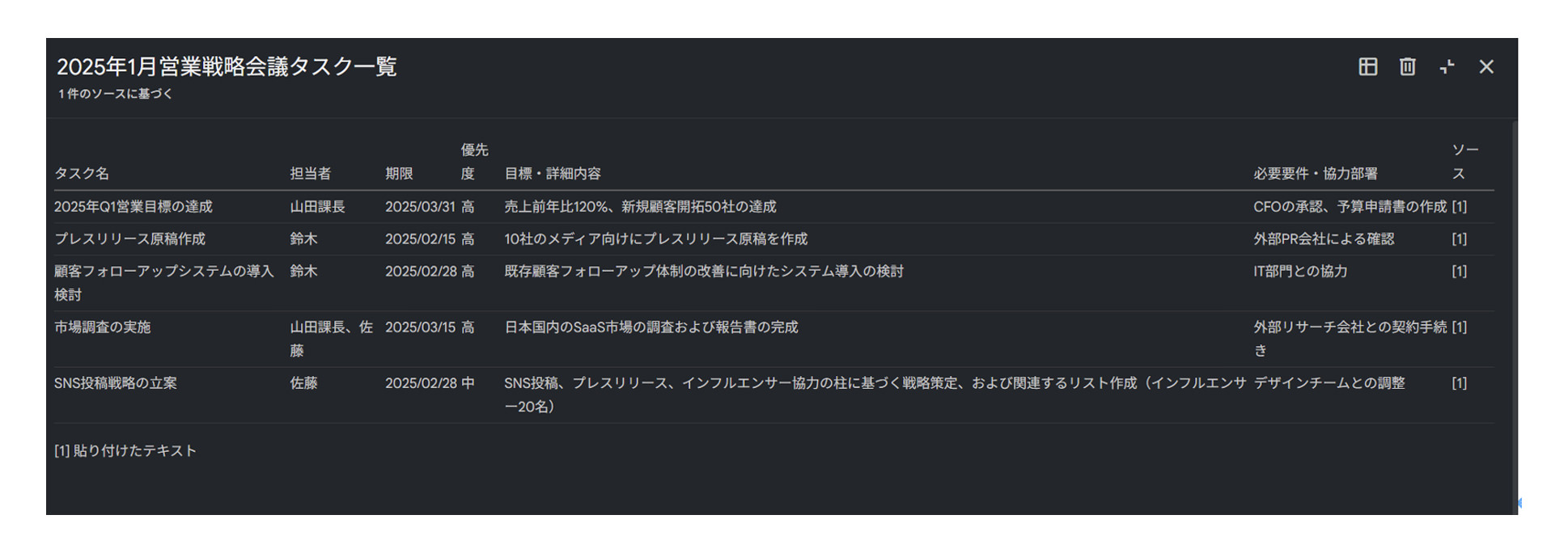
以降は、通常のスプレッドシート操作と同じく、データの追加編集、ピボットテーブル作成、グラフ生成といった分析が可能です。
8. 4つの新機能を活かしたビジネス活用例
これら4つの新機能を組み合わせることで、従来は数日を要していたタスクが、わずか数時間で完結するようになります。以下、具体的なビジネスシーンでの活用例をご紹介します。
8.1 マーケティング調査の自動化
シナリオ:新製品の市場投入を検討している企業のマーケティング部門が、競合分析とターゲット市場の調査を依頼された。通常は、複数チームメンバーが数日かけて調査を行い、レポートを作成していた。
NotebookLMでの実現方法:
-
Deep Researchで「◯◯業界の市場トレンド2025」を調査実施
-
データテーブル機能で、Deep Researchの結果から「競合企業比較表」を自動生成
-
スライド自動生成で、Deep Researchとデータテーブルをベースにしたプレゼン資料を作成
-
Audio Overview(The Brief)で、経営層向けの5分間の音声サマリーを生成
結果:従来3〜4日かかっていた調査業務が、8時間以内に完結。経営層への報告も、スライドまたは音声で効率的に実施。
8.2 プレゼン資料の高速作成
シナリオ:営業チームが顧客提案のためのプレゼン資料作成を急遽依頼された。通常は、営業資料の作成に3〜5時間かかる。
NotebookLMでの実現方法:
-
既存の社内ドキュメント、ケーススタディ、製品仕様書などを複数アップロード
-
スライド自動生成で、10~15枚のプレゼンスライドを一度に作成(5~10分)
-
インフォグラフィック機能で、提案内容を1枚の視覚的資料に整理
-
スライドはGoogle Slidesで微調整(色、フォント、会社ロゴの追加等)
結果:プレゼン資料作成時間を従来の1/3〜1/5に短縮。営業は提案内容の検討に時間を割くことが可能に。
8.3 マルチランゲージ学習
シナリオ:国際企業の人事部が、新入社員向けの企業概要トレーニングを複数言語で提供したい。従来は、各言語ごとに別途トレーニング資料を作成する必要があった。
NotebookLMでの実現方法:
-
企業概要書を日本語でNotebookLMにアップロード
-
Audio Overviewを、日本語、英語、中国語、スペイン語の4言語で生成
-
複数フォーマット(Deep Dive、The Brief)も同時生成
-
新入社員は自分の母語・学習スタイルに合わせて、トレーニングコンテンツを選択
結果:言語ごとの資料作成を排除。新入社員のオンボーディング時間が短縮。グローバルチームの同期性向上。
9. NotebookLM Plus(有料版)と料金体系
NotebookLMは、基本的に無料で使用できますが、より高度な機能や上限を必要とする場合は、有料版「NotebookLM Plus」の購読が推奨されます。
無料版でできること
-
ノートブック作成(数の制限あり)
-
基本的なソース追加(PDFアップロード、URLリンク等)
-
チャット機能
-
Deep Researchは月5回まで
-
Audio Overviewの生成(制限あり)
-
スライド・インフォグラフィック生成(月の生成回数に制限あり)
NotebookLM Plus(有料版)での拡張内容
-
ノート内のソース上限が5倍に拡大
-
Deep Researchは無制限
-
Audio Overviewの生成回数が5倍
-
スライド・インフォグラフィック生成が無制限
-
データテーブル生成が優先的に処理
-
ノート共有時の詳細アナリティクス(閲覧数、利用者分析等)
料金(2025年12月時点)
NotebookLM Plusの料金は、GoogleのAIサブスクリプション体系に統合されています。詳細な料金情報は、Google AI公式ページで確認いただく必要がありますが、通常は月額1,000〜2,000円程度(地域によって変動)です。
有料版の検討対象:
-
調査業務を日常的に行う方
-
複数の大規模ドキュメントを扱う方
-
資料作成を頻繁に実施する組織
10. Q&A|よくある質問とトラブルシューティング
Q1:スライドが生成された後、テキストを編集したいのですが?
A:NotebookLM上では、生成されたスライドPDFは編集不可です。以下の手順で編集が可能です。
-
スライドをPDF形式でダウンロード
-
Google Slidesを開き、「ファイル」→「アップロード」でPDFをインポート
-
PDFが自動的にスライドに変換され、テキストや画像の編集が可能に
Q2:Deep Researchで調査した内容が、実際の情報と異なる場合は?
A:Deep Researchは、複数のWebサイトを参考にしているため、情報源の信頼性がばらつく可能性があります。以下の対策をお勧めします。
-
生成されたレポート内の「参考サイト」を確認し、信頼できる出典を優先的に参照
-
重要な情報については、別途公式サイトで確認
-
チャット機能で「この情報の出典はどこですか?」と質問し、参考サイトの詳細を追跡
Q3:複数言語でAudio Overviewを生成する場合、品質に差がありますか?
A:基本的には、50〜80言語いずれでも、ネイティブレベルの品質が保障されています。ただし、以下の点にご注意ください。
-
専門的な用語(例:医学用語、法律用語)が含まれる場合、言語によっては自動翻訳の精度が若干低下する可能性あり
-
日本語、英語、主要ヨーロッパ言語は特に高品質
-
少数言語の場合、音声の自然さが若干劣る可能性(ただし、2025年時点では大幅に改善)
Q4:データテーブル生成時に、列の順序をカスタマイズできますか?
A:AIが自動判定する場合は、列の順序を直接指定できない場合があります。その場合
-
データテーブル生成時に、「列の優先順位」をテキストで指示(例:「最初に『担当者』、次に『期限』」)
-
テーブル生成後、Google Sheets上で列を並び替え
Q5:Windows以外のOSでも同じ手順で操作できますか?
A:NotebookLMはクラウドベースなため、WindowsだけでなくMac、Linux、スマートフォンのいずれからでも利用可能です。操作フローは基本的に同じですが、画面レイアウトやメニュー位置が若干異なる可能性があります。本記事で記載したWindows11での操作が参考にならない場合は、Google NotebookLMのヘルプセンターをご参照ください。
11. まとめ
2025年冬、Googleが提供するNotebookLMは、4つの革新的な新機能を実装しました。これらは、単なる「機能追加」ではなく、AI資料作成とリサーチのあり方を根本的に変えるものです。
Deep Researchは、従来数日を要していた調査業務を数時間に短縮します。スライド&インフォグラフィック自動生成は、資料作成という創造的作業をAIに委託し、人間は内容検討に集中できるようにします。Audio Overviewの多言語対応は、言語的背景に関わらず、知識へのアクセスを平等にします。そしてデータテーブル機能は、非構造化テキストを即座に分析可能な形に変換します。
これら4つの機能が組み合わされることで、個人から組織まで、あらゆるレベルでの知的生産性が飛躍的に向上するのです。
特に、本記事で対象とした初心者層にとって、NotebookLMは「AIの民主化」を実現するツールとなります。従来は、AIツール操作に高度な技術知識が必要でしたが、NotebookLMの直感的なインターフェースと強力な自動化機能により、誰もが「AI資料作成」「AI調査」を日常的に活用できる時代がついに到来したのです。
本記事で紹介した4つの機能を一度試してみていただければ、その可能性と効果をご実感いただけるでしょう。
12. 参考
Google Workspace Updates(企業利用者向け)
Google Blog Japan - NotebookLMの音声概要が日本語を含む50以上の言語で利用可能に
【2025年11月最新版】NotebookLMの革命的アップデート!(CanalAI)
【NotebookLM】「スライド」と「図解」を自動生成!使い方・料金について(AI研究所)
NotebookLMにDeep Research機能が追加!使い方のコツや他社AIとの違い(Shift AI)
NotebookLMが神アプデ!Nano Banana Proでスライド自動生成で資料作成が10分に(ルーティンラボ)
NotebookLMの「音声概要」で聴く学習を試してみたら便利すぎた(G-Gen)
【使ってみた】NotebookLMにDeep Researchが搭載されました(DigiRise AI Lab)
【NotebookLM & Google スライド】Nano Banana Proを使った新機能の活用方法(ChatGPT Lab)
「NotebookLM」のAIポッドキャスト機能、日本語含む50以上の言語に対応(JAPAN ZDNET)
Google NotebookLM「Deep Research」導入について(Jetstream BLOG)
【完全保存版】NotebookLMとは?2025年最新アップデートで何が変わった?(PowerAutomate Desktop)
【実演あり】2025年11月NotebookLMの驚異的なアップデート(KIYONO ENGINEER)
NotebookLMに新機能 表形式で出力できる「データテーブル」(Watch Impress)
2025年11〜12月 NotebookLM 主要アップデートまとめ(GDX AI)
2025年12月時点におけるGoogle NotebookLMの機能概要(インデパ)
Application of NotebookLM for Lung Cancer Staging with Retrieval-Augmented Generation(arXiv)
「ChatGPT導入・活用支援」はNOB DATAにご相談ください
ChatGPTの導入・活用に課題を感じていませんか?
NOB DATAでは、ChatGPT開発およびデータ分析・AI開発のプロフェッショナルが、多種多様な業界・課題解決に取り組んだ実績を踏まえ、ChatGPTの導入・活用を支援しています。社員向けのChatGPT研修も実施しており、お気軽にお問い合わせください。