レポート
2026.1.28(水) 公開
ChatGPT Atlas(アトラス)完全ガイド:AI統合ブラウザで作業時間を削減
目次
1. はじめに
1.1 本記事でわかること
本記事では、以下を抑えていきます。
-
- 何ができるのか:Browser Memory、Chat with Page、Agent Modeの機能
-
- セキュリティは大丈夫か:プライバシー設定とセーフガード
-
- 本当に無料か:料金体系と「フリー版で十分な理由」
-
- 実際の使い方:セットアップから実践シーンまで、スクショ付き完全ガイド
-
- Chrome から乗り換えるべきか:判断基準とどのユーザー層に向いているか
1.2 Atlasが注目される背景
2025年10月21日、OpenAIがChatGPT Atlasというブラウザをリリースしました。これは単なる「新しいブラウザ」ではなく、あなたの日々の作業方法そのものを変える可能性を秘めています。
従来のブラウザは「Webサイトを見るための道具」に過ぎませんでした。しかし、あなたが何かを調べたいとき、情報をまとめたいとき、複数ページを比較したいとき、何をしていますか?ChatGPTのウィンドウを別に開いて、ページの内容をコピペして、質問を入力する…このタブ切り替えの繰り返しにストレスを感じたことはありませんか?
Atlasはこのすべてのストレスをなくします。ブラウザ自体にChatGPTを統合しました。ページを見ながら、同じ画面でAIに質問できる。過去のあなたの検索を「記憶」する。複雑なタスクを「AIに任せる」ことができるようになりました。
従来3時間かかっていた調査が30分で終わる。5時間かかっていた資料作成が1時間で完了する。そういう次元の変化が起きているのです。
1.3 要点まとめ
Atlasが注目される理由は3つです。
まず、「タブ切り替え不要」。Chromeでページを見ながらChatGPTを開く…このストレスがなくなります。ページを見たまま右側のサイドバーでAIに質問でき、即座に回答が表示されます。所要時間が従来の2分から15秒へと短縮されます。
次に、「過去の検索を自動記憶」。Browser Memoryが、あなたの過去の検索から重要な情報を自動的に記憶し、後で「先週見た記事、全部教えて」と聞くと、すぐに復元してくれます。これは単なる履歴保存ではなく、「知識の統合」を実現します。
最後に、「複雑なタスクの自動化」。Agent Modeが、複数ステップのタスク(航空券・ホテル・レストラン予約を一括で調べてスプレッドシート出力)を自動実行します。
2. ChatGPT Atlasの概要
2.1 正式な定義と基本スペック
ChatGPT Atlasは、OpenAIが開発した「AI統合ブラウザ」です。「ブラウザ」という言葉が使われていますが、従来のChromeやSafariと同じカテゴリーではありません。より正確に言えば、Atlasは「ChatGPTを中核に据えたブラウザ体験」です。
基本スペックは以下の通りです。
-
- 正式名称:ChatGPT Atlas
-
- 開発元:OpenAI
-
- リリース日:2025年10月21日(macOS版)
-
- 現在の対応OS:macOS 14.2 以上(Apple Silicon M1以上搭載Mac)
-
- ベース技術:Chromium(Chromeと同じエンジン)
-
- 料金:基本無料(一部機能は有料版Plus以上)
-
- 言語対応:日本語含む多言語対応
2.2 なぜ2025年に登場したのか
Atlasのリリースは、AI業界における戦略的な重要な動きを表しています。OpenAIが「ユーザーが1日で最も長く時間を過ごす場所」である「ブラウザ」をAIで支配しようとしているということです。
現在、多くのユーザーは1日の大半をブラウザで過ごしています。メール、ドキュメント作成、ニュース閲覧、SNS…すべてはブラウザ内で行われます。
Atlasは、その「ブラウザ内のすべての活動」にAIを統合するものです。今後、Windows版もリリースされる予定で、その時点でAtlasは確実に市場シェアの争奪戦に突入します。
2.3 従来のブラウザとの決定的な違い
従来のブラウザは「WebサイトとAIを『別々のツール』」として扱っていました。Chromeでページを見て、別ウィンドウでChatGPTを開く。この分離は、効率を悪くするだけでなく、文脈の損失をもたらします。
Atlasは違います。ChatGPTを「ブラウザの一部」として統合しました。どのページにいても、ページを見たまま(または見たまま右側のサイドバーで)、AIに質問できます。選んだテキストをAIが自動的に参照します。ページ全体の内容をAIが理解した状態で回答をくれます。
従来のプロセスは「ページを見る → ChatGPTに切り替える → コピペして質問 → 戻る」という2分のフロー。Atlasなら「ページを見ながら → サイドバーで質問 → 即座に回答」という15秒で終わります。これが「毎日何十回も繰り返されると」、月単位で膨大な時間削減になるのです。
3. 基礎知識:Atlasの本質を理解する
3.1 AI統合の深さとは
Atlasが革新的な理由は、ChatGPTの統合の「深さ」です。単に「ブラウザにAIの窓を付けた」のではなく、ブラウザの各機能とAIが深く連携しています。
例えば、Chat with Page では「現在見ているページの内容」を自動的にAIに渡します。ユーザーがコピペする必要はありません。さらに、複数のタブを開いているときに「これら3つを比較して」と指示すれば、AIが複数ページの内容を同時に処理できます。
Browser Memory は、単なる「履歴保存」ではなく、ページの「内容を理解して」記憶します。つまり、「Webバンキングのログイン情報」と「ニュース記事」を区別し、前者は記憶しない(セキュリティ)、後者は記憶する(知識資産)という判断ができるのです。
3.2 Chrome との比較表
3.3 Atlasが変える「作業プロセス」
具体的に、Atlasはどう作業プロセスを変えるのか見てみましょう。
従来のプロセス例(記事要約の場合)
-
ニュースサイトで記事を開く(3分)
-
複雑な部分をコピーしてChatGPTに貼り付ける(2分)
-
「初心者向けに要約して」と質問(1分)
-
結果を確認する(1分)
合計:7分
Atlasのプロセス例(同じタスク)
-
ニュースサイトで記事を開く(1分)
-
Option+Space でサイドバーを起動(5秒)
-
「初心者向けに要約して」と質問(15秒)
-
結果が即座に右側に表示(15秒)
合計:2分
削減時間:5分(約71%削減)
4. Atlasの3つのコア機能を完全理解
4.1 Browser Memory:あなたの「過去」を覚えている
Browser Memory は、従来のブラウザ履歴の「次世代版」です。単なる「訪問したサイトのリスト」ではなく、「あなたが見たコンテンツの内容を理解して、AIが記憶する」という機能です。
Atlasを使っていると、ページを見たとき「このページは重要そうだ」とAIが判定した場合、自動的にあなたの「メモリ」に記録されます。記録される情報には以下が含まれます。
-
- ページのタイトルと閲覧日時
-
- ページの要約(AIが生成)
-
- 記事の「トーン」や「カテゴリ」(AIが自動分類)
この情報は、あなたのChatGPTアカウント内に暗号化されて保存されます。Atlasを再度開いたときに、「あ、先週このテーマについて調べてたな」という文脈が自動的に復元されるわけです。
具体例として、先週あなたが「デジタルマーケティング関連」の複数記事を見ました。通常なら、その情報はバラバラに保存されたままです。しかしAtlasサイドバーで「先週見たデジタルマーケティング関連の記事、全部教えて」と聞けば、自動的に過去のあなたのリサーチを統合し、記事のリストと共通テーマまで抽出してくれるのです。
さらに「この3つの記事の共通テーマは?」と聞くと、Atlasが両者の内容を統合した回答をしてくれます。これは「知識の統合」であり、「セレンディピティ的発見」を生み出すのです。
セキュリティ対策としては、Settings > Personalization > Browser memories で、以下が可能です。
-
- グローバル設定:Browser Memory 機能そのものをオン/オフ
-
- サイトレベルの制御:特定のサイト(例:銀行、メール)では「見させない」設定
-
- 記憶の削除:特定の記憶を手動で削除
-
- 記憶のアーカイブ:保存したままだが、AIの判定に使わせない設定
つまり、あなたは完全に「どの情報をAIに見せるか」を制御できます。金融機関やメール、医療情報を見させたくない場合は、明示的にブロックします。
4.2 Chat with Page:ページから離れずにAI質問
Chat with Page は、Atlasの「毎日使う基本機能」です。どのウェブページにいても、そのページについてAIに質問できます。
Atlasでページを見ているとき、右側に「Ask ChatGPT」というサイドバーが常に表示されています。このサイドバーに質問を入力すると、Atlasが「現在見ているページの内容」を参照した上で回答をくれます。
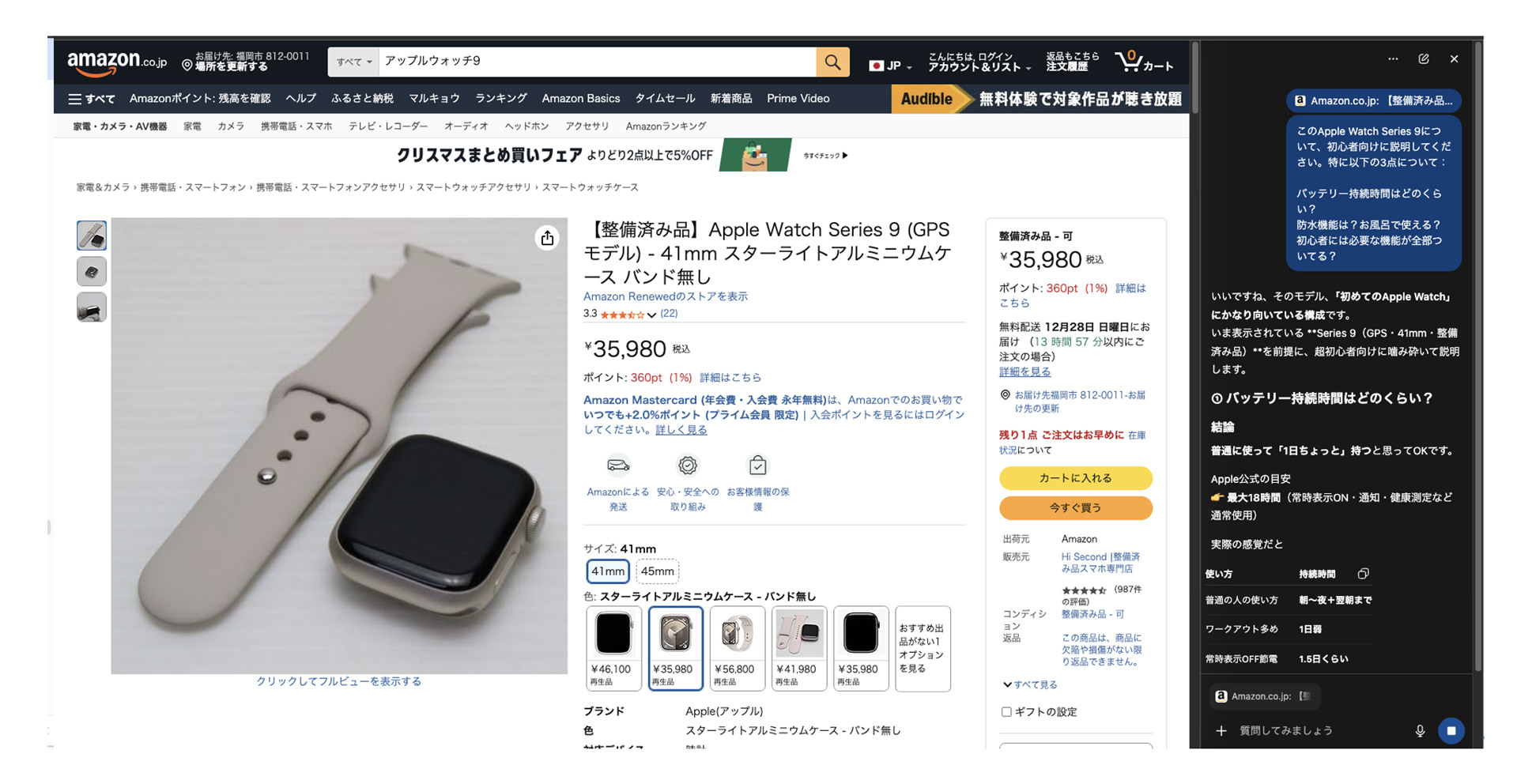
実例1としてAmazonでのスマートウォッチ比較を見てみます。あなたがAmazonでApple Watch Series 9を見ています。スペック表は複雑で、初心者には理解しづらいです。
サイドバーで「このApple Watch Series 9について、初心者向けに説明してください。特にバッテリー・防水・初心者向け機能について」と入力すると、Atlasが数秒で以下を返します。
このApple Watch Series 9について
1. バッテリー持続時間:通常使用で約18時間。つまり、1日1回充電が必要です。
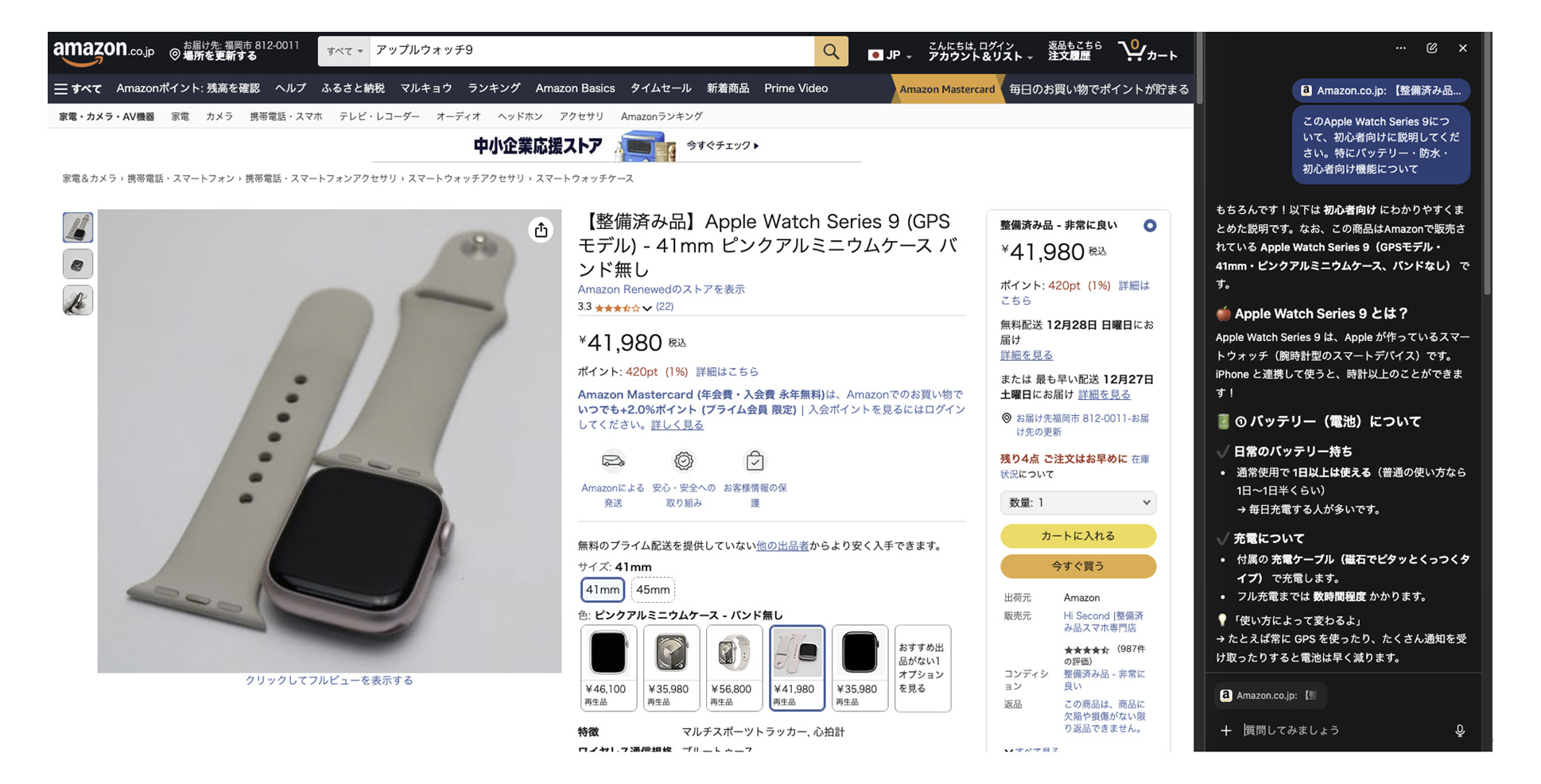
ページを見たまま、複雑なスペック表を「初心者向けの言葉」に変換してくれました。
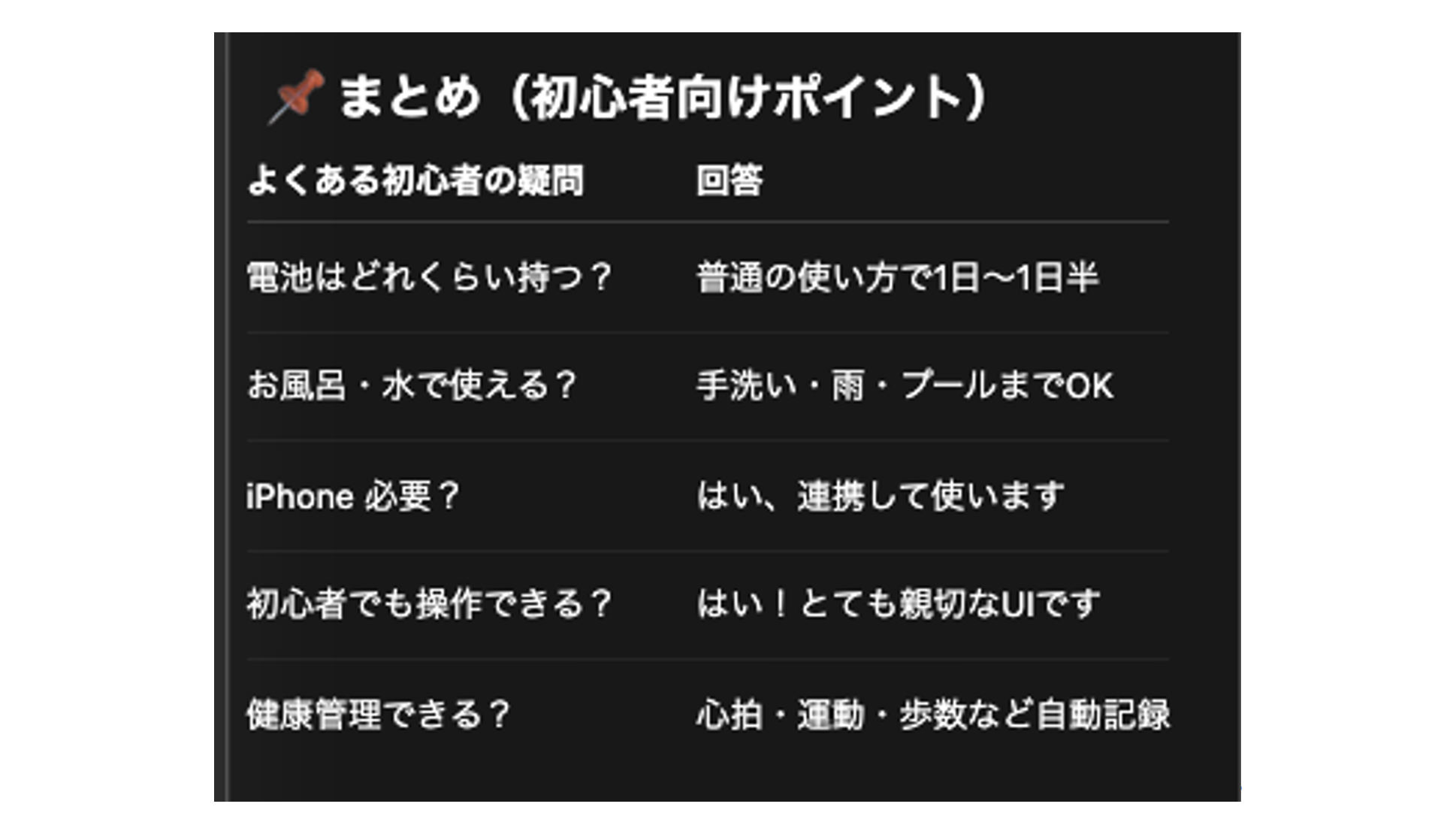
このプロセスで、コピペやExcel入力といった手作業は一切不要です。
4.3 Agent Mode:複雑なタスクをAIに自動実行
Agent Mode は、Atlasで最も「未来的」な機能です。複雑なタスク(複数ステップを含む)を「AIに全て任せる」ことができます。
現在はプレビュー段階で、Plus(月額$20)以上のユーザーに限定されています。
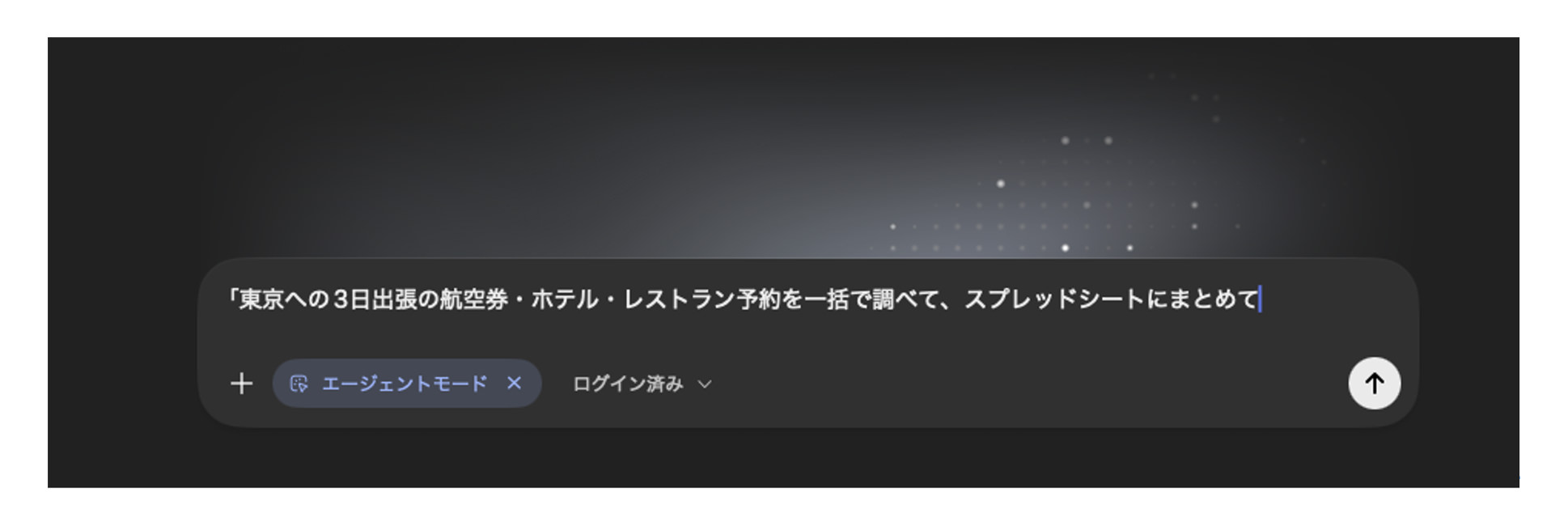
Agent Mode の仕組みは、あなたが複数ステップのタスク(例:「東京への3日出張の航空券・ホテル・レストラン予約を一括で調べて、スプレッドシートにまとめて」)を送信すると、AIが以下を自動的に実行します。
-
- 新しいタブを開く
-
- 指定されたウェブサイトに移動
-
- 検索フォームに入力
-
- 結果をクリック
-
- データを比較
-
- スプレッドシートに整理
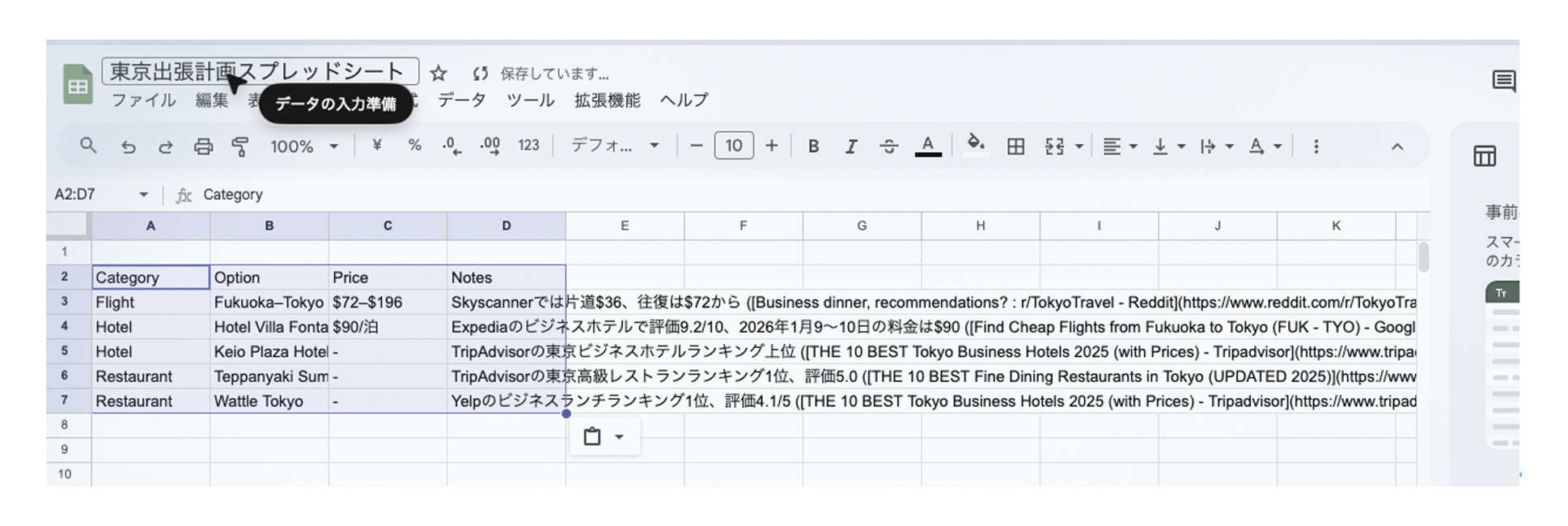
重要な決定(例:支払い情報の入力)の前には、AIは一時停止して「確認してください」と待機します。
従来の方法との時間比較では
従来なら、このタスクをこなすには
-
航空券サイトで検索・比較・予約:30分
-
ホテルサイトで検索・比較・予約:30分
-
レストランサイトで予約:20分
-
すべてを表形式でまとめる:20分
合計:100分
Agent Mode なら:計画確認(1分) + 自動実行中(待機のみ、5分) + 支払い承認(5分) = 約11分
削減時間:89分(約90%削減)
4.4 3つの機能の相乗効果
Browser Memory で「過去の検索」が自動記憶され、Chat with Page で「複数ページが同時に処理」でき、Agent Mode で「複雑なタスクが自動化」される。これら3つが組み合わさることで、Atlasは単なる「ブラウザ」ではなく、「あなたのAI秘書」へと進化するのです。
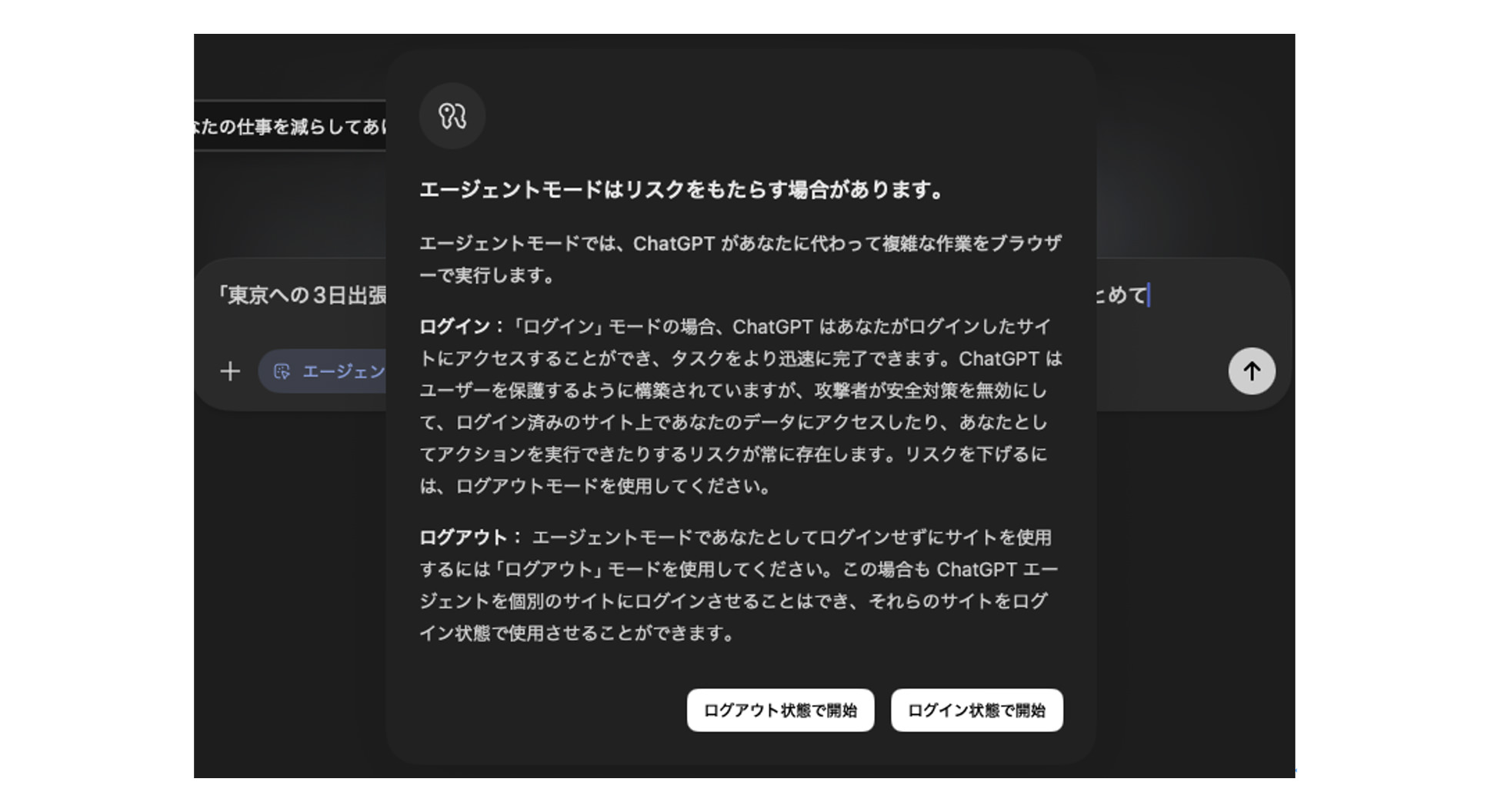
4.5 セキュリティ設計の高さ
Atlasはこれらの強力な機能を提供する一方で、「安全設計」にも力を入れています。金融機関では自動停止、パスワード自動入力は不可、重要決定で確認待機…こうした仕組みにより、ユーザーは「安心して」Atlasの機能を活用できるのです。
5. セットアップと初期設定:3分で始める
5.1 インストール手順
Atlasのセットアップは非常に簡単です。初心者でも3分で完了します。
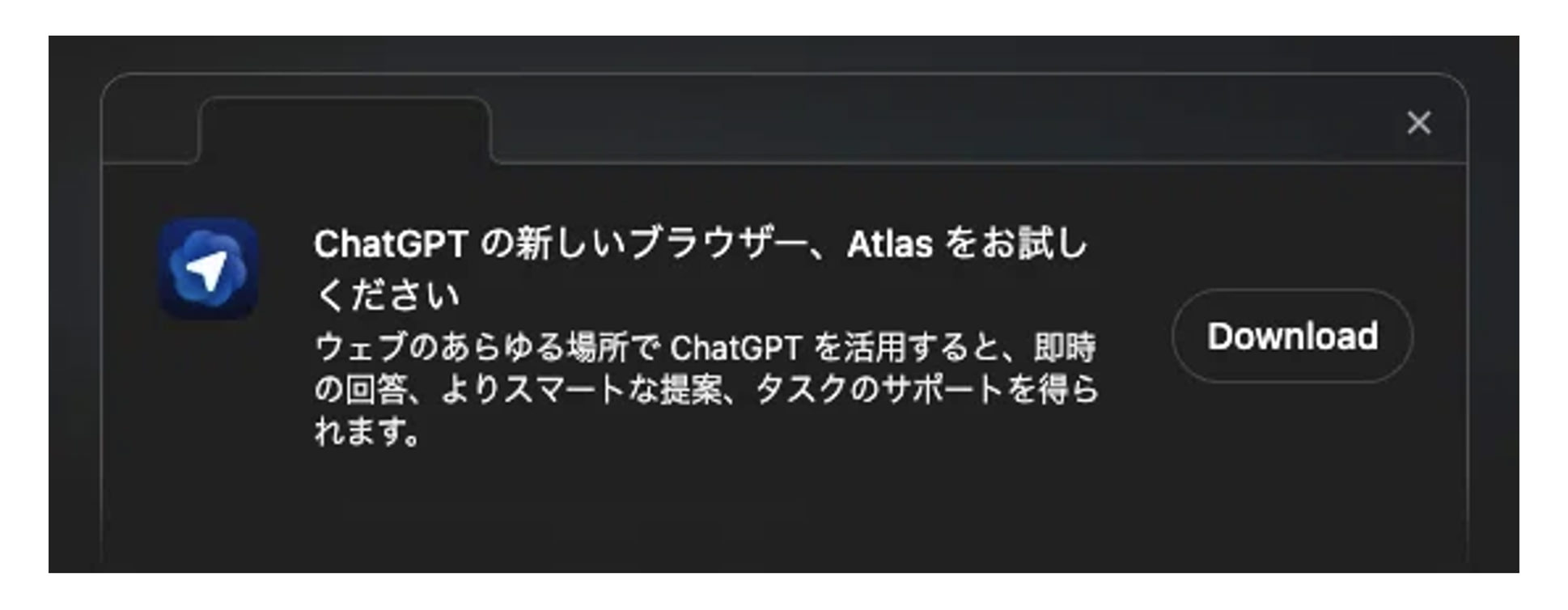
ステップ1:ダウンロード
-
Macのブラウザを開きます
-
アドレスバーに「chatgpt.com/atlas」と入力
-
Atlasの公式ページが開きます
-
大きな「Download for Mac」ボタンをクリック
-
.dmgファイルが自動的にダウンロード開始(1〜2分)
ステップ2:インストール
-
Finderを開きます(Cmd+Space で検索)
-
「ダウンロード」フォルダを開く
-
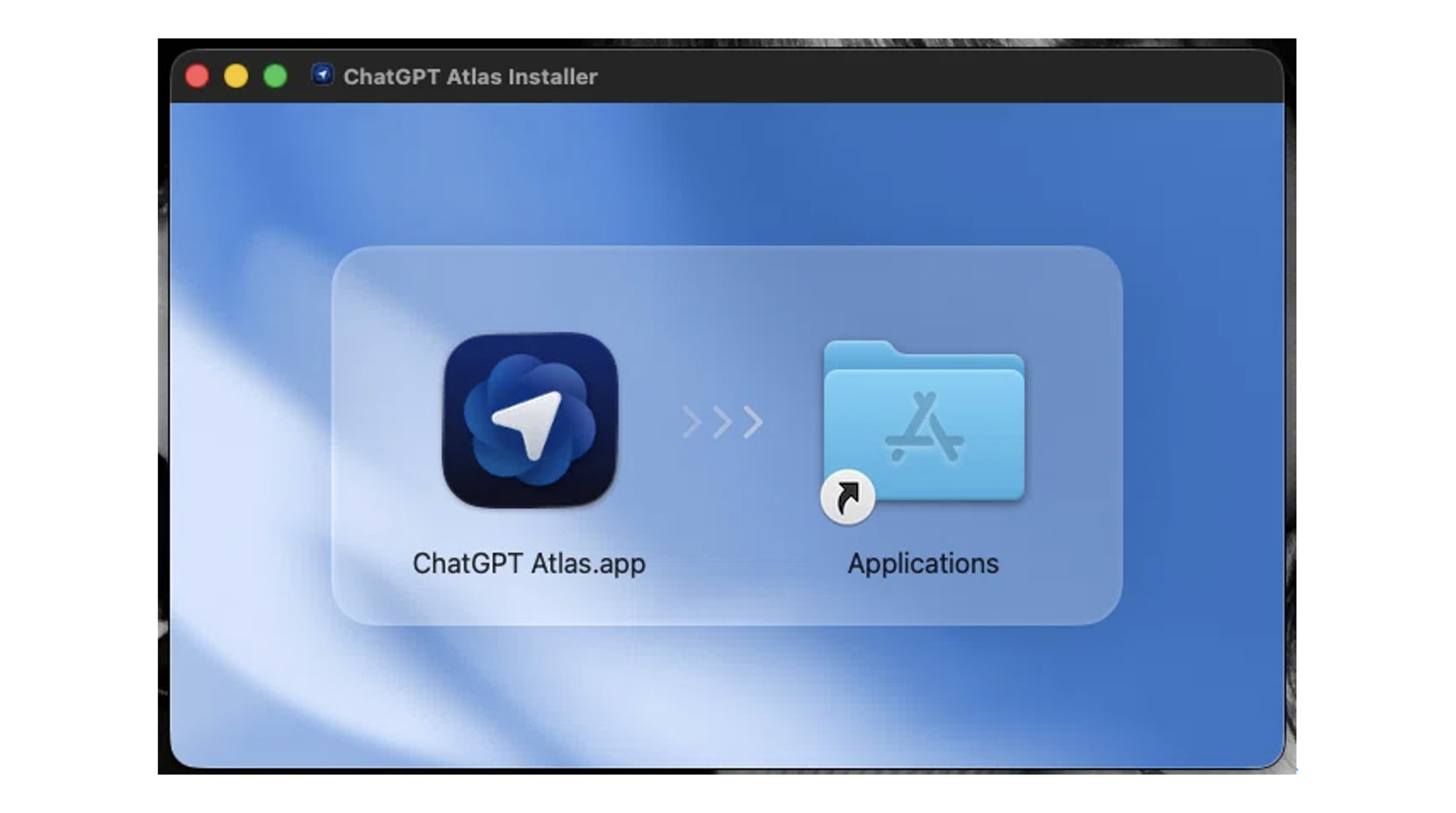
「Atlas.dmg」をダブルクリック
-
Atlasアイコンが表示されます
-
Atlasアイコンを「Applications」フォルダにドラッグして放す
-
インストール完了
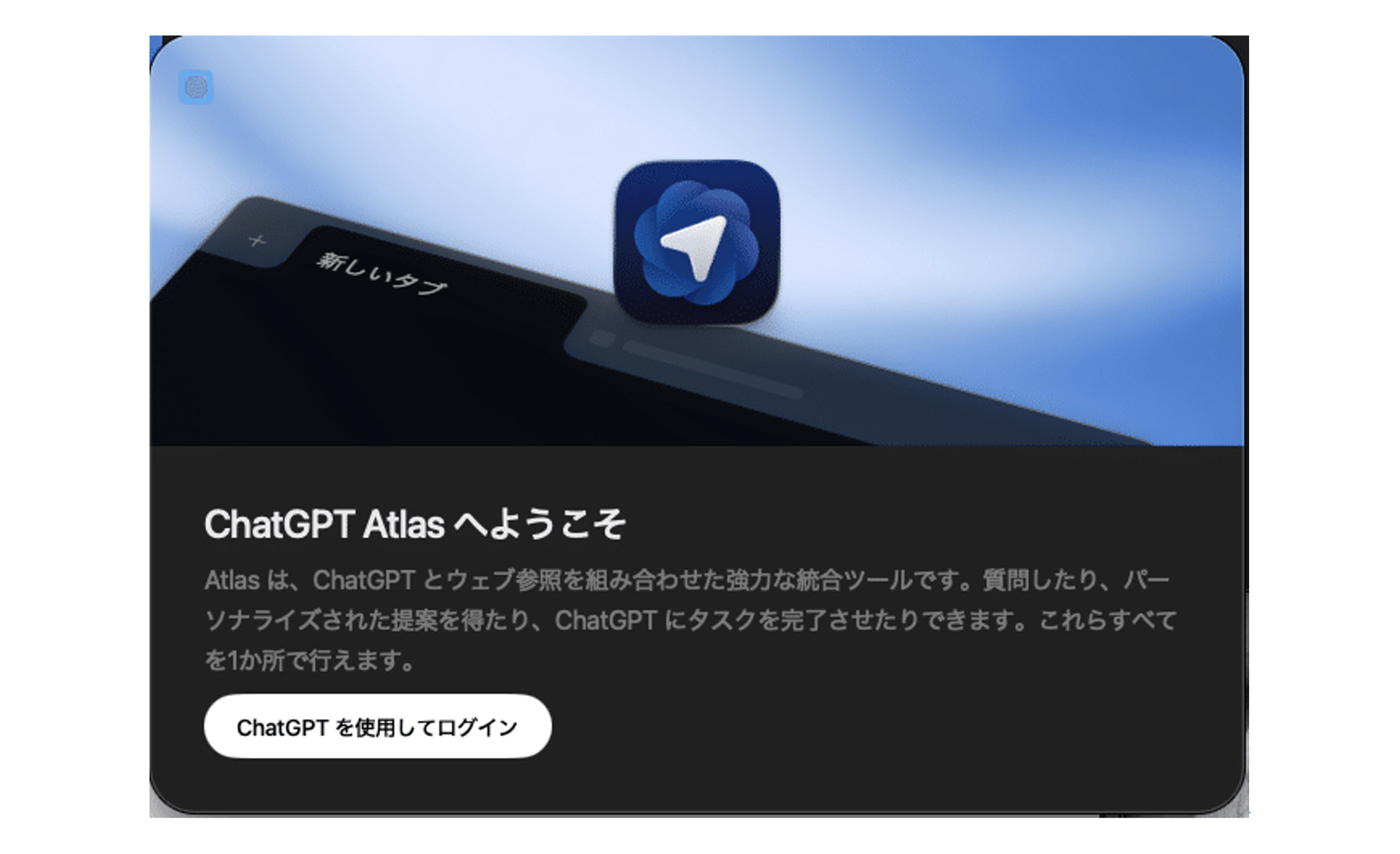
ステップ3:起動とサインイン
-
Applications フォルダから「Atlas」をダブルクリック
-
または Cmd+Space で「Atlas」を検索して起動
-
Atlasが開くと「サインイン」画面が表示
-
「Sign in with ChatGPT」をクリック
-
ChatGPTアカウント(メール or SSO)でログイン
-
権限確認画面が出たら「許可」をクリック
-
ダッシュボードが表示されれば、セットアップ完了
5.2 初期設定のカスタマイズ
セットアップ後、以下の3つのカスタマイズをお勧めします。
設定1:ショートカット設定
-
Atlasメニュー > Settings > General
-
「Quick Toggle」を探す
-
デフォルトは Option+Space(推奨)
-
変更したければ新しいキーを入力
このショートカットを設定しておくと、どんなページでも「Option+Space」でサイドバーが起動します。
設定2:Browser Memory 有効化
-
Settings > Personalization
-
「Reference browser memories」をON
-
金融機関・メールなど機密サイトは「Per-site controls」からブロック
設定3:Chrome からデータをインポート
-
Settings > Browsers & data
-
「Import from Chrome」をクリック
-
ブックマーク・パスワード・履歴を選択
-
インポート実行(1分程度)
5.3 最初の体験:サイドバーを起動してみる
セットアップが完了したら、すぐにAtlasの価値を感じることができます。任意のWebページを開き、Option+Space を押します。右側にサイドバーが出現し、「このページについて説明してください」と質問してみてください。その瞬間、Atlasの価値が実感できます。
6. 実践:Chat with Page でスマートウォッチを比較
6.1 Amazon と楽天のスマートウォッチ比較
あなたは「スマートウォッチを買いたい初心者」だとします。AmazonでApple Watch Series 9を見つけ、楽天でXiaomi Redmi Watch 5 も発見。どちらを選ぶべき?
ステップ1:Amazon ページを開く
-
Atlasでブラウザを開く
-
「Apple Watch Series 9」で検索
-
Amazonの商品ページに到達
-
Option+Space でサイドバーを起動
ステップ2:質問を入力
サイドバーで以下を入力
このApple Watch Series 9について、初心者向けに説明してください。特に以下の3点について
-
バッテリー持続時間はどのくらい?
-
防水機能は?お風呂で使える?
-
初心者には必要な機能が全部ついてる?
ステップ3:即座に回答
Atlasが数秒で返す回答
ステップ4:複数ページ比較
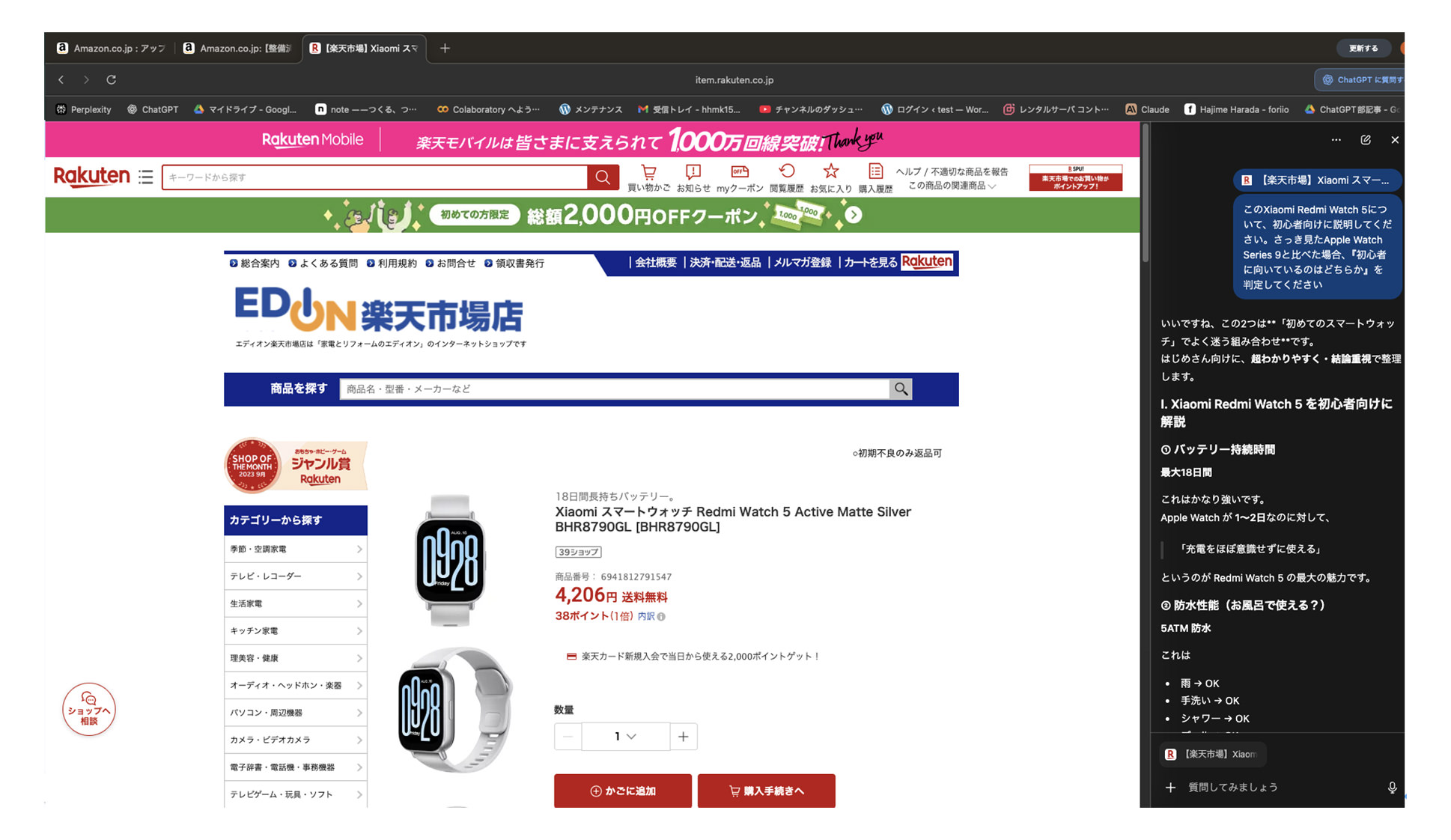
楽天で「Xiaomi Redmi Watch 5」を新しいタブで開きます。同じように質問します。
「このXiaomi Redmi Watch 5について、初心者向けに説明してください。さっき見たApple Watch Series 9と比べた場合、『初心者に向いているのはどちらか』を判定してください」
Atlasの回答
このプロセスで得られた時間削減
このシーン全体の所要時間:約5分
従来の方法(Chat with Page なし)なら
-
Amazon でApple Watch のスペック表を読む:5分
-
不明な用語をGoogle検索:5分
-
楽天で Xiaomi のページを開く:3分
-
スペック表を読む:5分
-
Excel に情報をまとめる:10分
合計:30分
Atlasを使えば、85%の時間削減が実現します。
6.2 複数ページの並行処理
Atlasの強みは「複数ページの情報を同時に処理する」ことです。3つのタブを開きながら、サイドバーで「これら3つを比較して」と指示できます。
従来なら、タブを切り替えながら手動で情報を整理していました。Atlasなら、すべての情報を自動的に統合し、比較表を生成してくれます。
7. シーン別の活用例:あなたの仕事をどう変えるか
7.1 ライター・編集者向けの活用
フリーランスライターなら、複数のメディアから執筆依頼を受けることがあります。各メディアには「執筆ガイドライン」(文字数、トーン、構成、禁止ワード)があります。
従来なら:各メディアのガイドラインページを複数タブで開いて、手動で比較・整理していました。
Atlasなら:3つのメディアのガイドラインページを開く → Chat with Page で「これら3つのメディアの執筆ガイドラインの共通点と相違点を比較表で」と指示 → 数秒で比較表が生成
さらに、執筆中に「このトーン、もう少し親しみやすくしたい」と思ったら、段落を選択してAtlasサイドバーで「親しみやすいトーンで書き直して」と指示。右側に修正案が表示されます。
削減時間:1本の記事作成が従来210分(3時間30分)から約140分(2時間20分)に短縮。33%削減。
7.2 営業担当者向けの活用
営業が顧客提案をするとき、「競合分析」「顧客ニーズ把握」「提案資料作成」が必要です。
競合企業の動向把握:顧客のWebサイト・業界メディア・プレスリリース配信サイトを複数開き、Chat with Page で「顧客Xの最近の新規事業・提携・技術投資について教えて」と指示。Atlasは複数ページの情報を統合して、顧客の事業動向を素早く把握できます。
提案資料作成:自社の製品ページを見ながら「この製品の特徴を、見込み客向けに『解決できる問題』フォーカスで書き直して」と指示。Atlasがサイドバーで提案要素を自動生成。営業は「言葉選び」「デザイン」だけに集中します。
削減時間:新規営業の準備が従来160分(2時間40分)から36分に短縮。77%削減。
7.3 学生向けの活用
大学のレポート課題で複数の学術論文を読む必要があります。
論文の要約:各論文のAbstract(要旨)をAtlasサイドバーで「初心者向けに説明して」と質問。複雑な専門用語が初心者向けの言葉に変換されます。
複数論文の統合:3つの論文を見た後、「この3つの論文に基づいて、『過学習とは何か』『防止方法は何か』『実務での応用は』という構成で、論述のアウトラインを作成」と指示。Atlasが複数論文の内容を統合したアウトラインを生成します。
削減時間:レポート作成が従来360分(6時間)から115分(約2時間)に短縮。67%削減。
7.4 複数職種共通の利点
ライター、営業、学生という異なる職種でも、「複数ページの情報統合」「時間削減」「品質向上」という共通メリットがAtlasから得られます。これは、Atlasが「職種を問わず、知的労働全般の効率化」を実現するツールであることを示しています。
7.5 個人レベルでの活用も強力
仕事だけでなく、個人の学習、趣味の研究、生活情報の収集…あらゆる場面で、Atlasは「複数情報源の統合」「時間削減」「理解の深化」をもたらします。
8. プライバシー・セキュリティ:不安を解消する
8.1 Browser Memory を安全に使う
「AIにあなたのブラウジング履歴を見せるのは危険では?」という懸念は当然です。Atlasは細かい制御機能を提供しています。
避けるべきサイト
-
- 銀行サイト(Webバンキング):ログイン情報、口座残高を見させない
-
- メールアカウント(Gmail など):メール内容がAIに見られる可能性
-
- 医療情報サイト:医療歴などデリケートな情報
-
- 個人情報管理サイト:住所、電話番号などの個人識別情報
これらのサイトでは、明示的に Browser Memory を「OFF」に設定します。
Settings > Personalization > Browser memories > Manage per-site memories で、これらのドメインをブロックリストに追加。こうすれば、これらのサイトはBrowser Memory の対象から除外されます。
8.2 インコグニトモードで完全にプライベート
特定のブラウジングセッションを「完全にプライベート」に保ちたい場合、Atlasでも(Chromeと同様に)インコグニトモードが利用できます。
インコグニト中は
-
- Browser Memory に一切記録されない
-
- サイドバーのChatGPT機能も、session-specific な情報のみ保持
-
- ウィンドウを閉じると全ての履歴が削除される
つまり、銀行サイト、医療情報検索、プライベートなショッピング…こうした情報は「完全に秘密」として保つことができます。
8.3 未知のウェブサイトに注意
より高度な脅威として「プロンプト注入攻撃」があります。ウェブページに「隠された指示」を埋め込むことで、AIが意図した指示を実行するという攻撃です。
対策
-
- Agent Mode は「信頼できるサイト」(公式サイト、大手メディア)でのみ使用
-
- 不明なブログ、怪しいサイトでは Agent Mode を使わない
-
- ログアウトモードを使用時(個人情報が必要ない場合)
これらを守ることで、リスクは劇的に低下します。
8.4 セキュリティ設計が信頼できる理由
Atlasは「強力な機能」と「厳格なセキュリティ」の両立を実現しています。これは、開発元がOpenAIであり、ChatGPTで既に培われた「セキュリティ文化」が継承されているからです。
9. 料金体系と「本当に無料か」
9.1 無料版でできること
Atlasの基本機能は、すべて無料で利用可能です
-
- ブラウザ本体:完全無料
-
- Chat with Page(サイドバー):無料
-
- Browser Memory(ブラウザメモリ):無料
-
- ブックマーク、パスワード管理:無料
つまり、「基本的な使い方」は全く費用がかかりません。Chat with Page だけでも、日々の作業時間を30-40%削減できます。
9.2 有料プラン:Agent Mode が必要なときだけ
Agent Mode だけが「有料プラン」の対象です。
もちろん。見やすく整えて、表の中の表現も統一しました。
初心者向けアドバイス:フリー版を1ヶ月使ってみて、複数ページの一括調査・自動実行が「絶対必要」になったら Plus への切り替えを検討。それまでなら、フリー版で十分です。
9.3 コスト対効果の計算
フリー版でも「Chat with Page + Browser Memory」だけで、月平均10-15時間の時間削減が見込めます。時給2,000円と仮定すれば、月額20,000〜30,000円の価値が生まれています。つまり、フリー版だけで、十分な投資効果が発生しているのです。
10. Chrome vs Atlas:乗り換えるべきか
10.1 Chrome が優れている点
Chromeの拡張機能の豊富さは、その最大の強みです。特にパスワードマネージャー(1Password、LastPass)、広告ブロック(Adblocker)、生産性ツール(Notion Web Clipper)など、「ブラウザを拡張する」という概念で、無数の機能がChromeエコシステム内で実装されています。
また、Google Workspace(Gmail、Google Docs、Google Sheets)とのシームレスな連携も、多くのユーザーにとってChromeを手放せない理由です。Google アカウントでログインすれば、ブックマーク・パスワード・履歴がすべて同期されるため、複数デバイス間での利用が非常に快適です。
成熟度という観点では、Chromeは15年以上の改善サイクルを経ており、バグ報告・対応、セキュリティアップデートなどが確立されています。
10.2 Atlas が優れている点
Atlasの最大の強みは「AI統合の深さ」です。従来のブラウザ + ChatGPT という「別々のツール」から、「統一されたAI体験」への移行。これは、ユーザーの「思考プロセス」そのものを変えます。ページを見ながらAIに質問できるという体験は、Chromeでは絶対に実現できません。
Browser Memory は、単なる「履歴保存」ではなく、「知識の統合と発見」を実現する機能です。過去のあなたのリサーチが「点」から「線」へ、さらに「面」へと統合されていく過程は、学習と創造のプロセスそのものです。
Agent Mode は現在プレビュー段階ですが、完成すれば「複数ステップのタスク自動実行」という次元で、Chromeとの差は決定的になるでしょう。
10.3 乗り換えの判断基準
推奨アプローチ
まずはAtlasを「サブブラウザ」として導入し、1週間試してみてください。Chat with Page で「複数ページ比較」「記事要約」などを試し、本当に価値があるか体感できます。
1週間で「Atlasの価値」が理解できたら、メインブラウザへの昇格を検討。Chrome でしかできないタスク(拡張機能、Google Workspace ヘビーユース)が少なければ、乗り換える価値があります。
1ヶ月の運用フロー
-
- Week 1:Atlasで「Chat with Page」を日常的に試す
-
- Week 2:作業時間削減効果を計測
-
- Week 3-4:Plus への切り替えが必要か判定
このアプローチなら、失敗のリスクなくAtlasの価値を判定できます。
10.4 2つのブラウザの共存も選択肢
実は、Chrome と Atlas を「使い分ける」というアプローチも有効です。Chrome は「Google Workspace」「複数拡張機能」に専念させ、Atlas は「リサーチ」「比較分析」に特化させる。この運用により、両者の強みを最大限活用できます。
11. まとめ:Atlas使ってみてください
ChatGPT Atlasの新機能は、「調べる」から「伝える」へ踏み込むための拡張です。Chat with Page でページを見たまま複数情報を同時処理し、Browser Memory で過去の検索を自動記憶し、Agent Mode でタスクを自動実行する。ここまで一連で回せるようになると、Atlasは「便利」を超えて「作業基盤」になります。
実際の使い方は、ライター・営業・学生といった職種で共通して機能します。複数のWebページから情報を集約し、AIが自動的に整理し、比較表や要約を生成する。この一連の流れが1時間で完了するプロセスが、従来は5時間かかっていました。削減時間は職種によって異なりますが、月単位では確実に10-15時間以上の短縮が実現します。
セキュリティへの懸念も解決済みです。Browser Memory はサイトごとに細かく制御でき、銀行・メール・医療情報といった機密情報は完全にブロック可能。インコグニトモードで完全にプライベートな作業を実行できます。未知のウェブサイトでAgent Mode を使わない、信頼できるサイトのみでの利用といった基本ルールを守れば、リスクは大幅に低下します。
料金面でも、Chat with Page + Browser Memory という最も価値の高い2つの機能は完全無料です。Agent Mode は有料(Plus で月額$20)ですが、必要になるのは「複数ステップのタスクを頻繁に自動実行したい」という限定的なユースケースです。それまではフリー版で十分な投資効果が発生します。
Chrome との比較では、AI統合の深さでAtlasが圧倒的に優位です。タブ切り替えの廃止、複数ページの同時処理、知識の統合といった「思考プロセスの効率化」は、Chromeの拡張機能では絶対に実現できません。一方、拡張機能の豊富さや Google Workspace との連携では、Chrome が依然として優れています。最適な選択は「並行利用」です。Chrome を Google Workspace に特化させ、Atlas をリサーチと情報統合に特化させることで、両者の強みを最大限活用できます。
まずは、ソースを2〜3本に絞った小さなノートブックで、Chat with Page → Browser Memory(過去検索の統合) → 比較表生成、の順に試してください。そこで得た生成物(要約、比較表、統計データ)を、そのまま記事の材料にすると一気に実務化します。1週間でプロセスの価値が実感でき、2週目から月10-15時間の時間削減が現実になります。
12. 参考文献・公式情報
ChatGPT Atlas Data Controls and Privacy
「ChatGPT導入・活用支援」はNOB DATAにご相談ください
ChatGPTの導入・活用に課題を感じていませんか?
NOB DATAでは、ChatGPT開発およびデータ分析・AI開発のプロフェッショナルが、多種多様な業界・課題解決に取り組んだ実績を踏まえ、ChatGPTの導入・活用を支援しています。社員向けのChatGPT研修も実施しており、お気軽にお問い合わせください。