レポート
2026.01.06(火) 公開
n8nの基本的な使い方|ローカルで始める自動化入門

1. はじめに
n8n(エヌ・エイト・エヌ)は、いくつかの作業を「ワークフロー」として組み立て、手順そのものを自動で回せる自動化ツールです。自動化というと、派手な連携や高度な処理を想像しがちですが、実務で効くのはもっと地味な部分だったりします。たとえば「メモを残す」「作業ログをまとめる」「転記する」「定期的にチェックする」。一回は数分でも、毎日繰り返せば確実に時間が溶けていきます。
ただ、自動化は「作る」ことより「続く」ことのほうが難しいです。入力が面倒なら使われなくなり、例外が起きれば止まり、原因が追えなければ放置されます。つまり、見た目が動いていても、運用として成立していない自動化が量産されがちです。n8nは、その“続かない理由”を潰しやすい設計になっています。最初は小さく作って、運用しながら少しずつ強くしていける。これがn8nを選ぶ大きな意味です。
この記事では、n8nの基本を押さえたうえで、Zapier・Make・Power Automateとの違いを整理し、n8nにおけるローカル運用とn8n Cloudの違いを説明します。その上で実践として、作業ログをGoogle Sheetsに自動で蓄積するワークフローを作ります。実践はWindows11を前提に進めますが、ワークフローの考え方は他環境でも同じなので、最後に補足だけ入れます。
2. n8n概要
2.1 n8nでできること
n8nの役割を一言でまとめるなら、「バラバラの作業をつなげて、ひとつの流れとして自動実行できるようにする」ことです。たとえば、次のようなことができるようになります。
-
外部からの入力(フォーム、Webhook、定期実行など)を受け取る
-
データを整える(必要な項目だけ残す、形式を揃える、条件で分岐する)
-
保存・通知・連携を行う(Sheetsに記録、メールやチャットへ通知、別サービスへ送信)
重要なのは「できること」より、「続く形にできるか」です。n8nは、入力と出力の形を固定しやすく、途中の整形や例外処理も後から足しやすいので、運用しながら成長させる用途に向きます。最初から完璧を狙う必要はありません。最小構成で動かして、使いながら補強する。この発想がn8nと相性が良いです。
2.2 n8nの基本構造(トリガー→処理→出力)
n8nのワークフローは、基本的に「トリガー→処理→出力」で説明できます。
-
トリガー:開始のきっかけ(Webhook、スケジュール、手動実行など)
-
処理:データ取得、整形、条件分岐、変換
-
出力:保存、通知、別サービスへの連携
この形を守るだけで、ワークフローが読みやすくなります。逆に、いきなり通知を増やしたり、分岐を増やしたりすると、どこで何が起きているか分からなくなって保守不能になります。自動化は「作る」より「直す」ことのほうが難しいので、直しやすさを先に確保するのがコツです。
2.3 n8nが向く人・向かない人
n8nが向くのは、次のような人です。
-
自動化を“作って終わり”にせず、運用で育てたい
-
データ整形や条件分岐も含めて、現場のルールに合わせたい
-
ローカル運用や自前運用も視野に入れ、コストや制約を自分でコントロールしたい
一方で、最短でテンプレ通りに完成させたい、認証や設定に触れたくない、という場合は、別ツールのほうが楽なこともあります。ここで大切なのは、あなたが払えるコストが「お金」なのか「手間」なのかを先に決めることです。自動化は続けるほど、その判断が効いてきます。
3. 比較
3.1 比較表(類似ツールとの全体像)
先に表で整理しておくと、この記事の後半(n8nのローカル/クラウドや設計の話)が腑に落ちやすくなります。類似するツールとの比較表です。
横スワイプで続きを御覧ください
ここでの見方は「どれが優秀か」ではありません。あなたの作業に対して、どのツールが“ストレスなく続けられるか”が重要です。自動化は短期では差が小さくても、半年後・一年後に差が出ます。
3.2 Zapierのメリット・デメリット
メリットは、導線が親切で、短時間で形にしやすいことです。テンプレが多く、初心者でも「次に何をすればいいか」が分かりやすい作りになっています。連携の入口が整っているので、最初の成功体験を作るのが速いです。
デメリットは、自動化が増えたり、分岐や整形が複雑になるほど、全体の整理が難しくなる点です。最初は簡単に見えても、後から条件が増えると「どの自動化が何をしているか」を管理する力が必要になります。また、実行回数が増えるほどコストが効いてくるケースもあるので、運用が長いほど設計と運用ルールが重要になります。
3.3 Makeのメリット・デメリット
メリットは、処理の流れが視覚的で、分岐やデータ加工を組み込みやすいことです。慣れてくると「この場合はこう」「この条件ならこう」といった処理を積み重ねても、全体像を掴みやすいです。特に加工が多い自動化では、作りやすさが実用性に直結します。
デメリットは、自由度がある分、ワークフローが大きくなるほど設計整理が必要になることです。誰が見ても理解できる命名や、責務の分離、コメントの残し方など、運用の工夫が求められます。自動化が増えるほど“作業としての設計”が発生します。
3.4 Power Automateのメリット・デメリット
メリットは、Microsoft 365の世界観に深く統合できることです。Teams・Outlook・SharePoint・OneDriveなどが業務の中心なら、連携の相性が良く、権限や組織の運用にも乗せやすいです。個人の工夫ではなく、会社の仕組みとして回しやすいのは大きな強みです。
デメリットは、Microsoft中心でない現場では価値が出にくいことがある点です。また、導入や運用が組織のルールと密接になりやすく、個人が軽く試して育てる用途よりも、組織として統合していく用途で真価が出やすい傾向があります。
3.5 n8nのメリット・デメリット
メリットは、自由度と拡張性、そして運用で育てやすい構造です。実務の自動化では、必ず「データの形式が揺れる」「例外が起きる」「条件が増える」「ログが欲しくなる」が起きます。n8nは途中で整形や分岐を足しやすいので、その現実に合わせて強くできます。さらに、ローカル運用や自前運用という選択肢があるため、制約やコストのコントロールもしやすいです。
デメリットは、最初の導入や認証、そして設計の考え方に慣れが必要なことです。テンプレだけで最短で完成、というより、少しずつ理解しながら作るタイプです。だからこそ、最初は「入力→整形→保存」だけの小さな成功を作ってから広げるのが向いています。
4. n8nのローカルとクラウドの違い
4.1 違いは「場所」ではなく「責任範囲」
n8nの運用には大きく分けて、ローカル(自分のPCや自前サーバーで動かす)と、n8n Cloud(n8nがホスティングする環境を使う)があります。違いは「どこで動くか」よりも、「誰が面倒を見るか」です。
-
ローカル:自由度が高い代わりに、起動・更新・バックアップ・障害対応を自分で担う
-
n8n Cloud:保守の手間が小さい代わりに、プランや運用条件の影響を受ける
自動化は、作っているときは楽しいのですが、止まった瞬間に“面倒”が一気にやってきます。面倒を誰が引き受けるか。ここが本質です。
4.2 n8nをローカルで動かすメリット・注意点
ローカル運用のメリットは、試行錯誤のスピードが速いことです。作って、動かして、失敗して、直して、再実行する。この反復が学習そのものになります。特に最初は「自分の作業に効く自動化」がまだ曖昧なので、作って壊して学べるローカルは合理的です。自分の手元で完結する範囲なら、セキュリティ面でも考えやすいケースがあります。
一方で注意点は明確で、ローカルは止まりやすいことです。PCのスリープ、再起動、n8nプロセスの停止は普通に起こります。だからローカル運用で大事なのは「止まらないように頑張る」より、「止まっても復帰が簡単」な作りにすることです。ログを残す、入力の形式を固定する、どこまでが成功かを明確にする。こうした小さな設計が、ローカル運用の弱点を大きく減らします。
4.3 n8n Cloudを使うメリット・注意点
n8n Cloudのメリットは、稼働の安定性と保守の軽さです。ローカルで起きがちな「PCを閉じたら止まる」「スリープで受信できない」「再起動後に起動し忘れる」が減ります。外部からのWebhookを常時受けたい、夜間に定期実行したい、といった用途ではクラウドの価値がはっきり出ます。
注意点は、クラウドは便利なぶん運用条件が増えることです。ユーザー管理、実行量、制限、プランの枠など、仕組み以外の要素も設計対象になります。最初から難しく考える必要はありませんが、業務として“止まると困る”状態にするなら、クラウドのほうが筋が良いことが多いです。
4.4 料金の考え方の違い(書き換え)
ローカル運用(セルフホスト)は、n8nのコミュニティ版自体は無料(利用料0円)で始められます。
ただし無料=ノーコストではなく、PC/サーバーの用意、起動・停止の管理、アップデート、バックアップ、トラブル時の調査などの“手間”がそのまま運用コストになります。つまり「お金は抑えやすいけど、面倒を見るのは自分」というイメージです。
一方でn8n Cloudは、サブスク(月額課金)で“運用を楽にする”選択肢です。サーバー管理や保守の負担をn8n側に寄せられる分、月額料金を支払う形になります。公式の価格表示では、Starter:20€/月、Pro:50€/月(いずれも年払い時の月額換算として表示)が目安です。
4.5 迷ったときの判断基準
迷ったら、次の2つだけで判断できます。
-
PCを閉じても動き続ける必要があるか
-
運用の手間より、まず自由に試して形にしたいか
前者がYESならn8n Cloud寄り、後者がYESならローカル寄りです。今回の実践は作業ログのように「作業中に動けば価値が出る」題材なので、ローカルで始める判断がしやすいです。
4.6 n8n Cloudへ移行するタイミングの例
ローカルで始めるのはとても良い選択ですが、続けていくと「クラウドに置いたほうがいい瞬間」が出てきます。判断を簡単にするために、代表的な移行タイミングを具体例でまとめます。
まず分かりやすいのは、Webhookの常時受信が必要になったときです。外部サービスからの通知を24時間受け取る、フォーム入力をいつでも処理する、といった用途は、ローカルだとPCの状態に左右されます。受信できない時間が発生すると、仕組みとしての信頼性が落ちます。こういう用途に変わった時点で、クラウド移行の価値が大きくなります。
次に、夜間や休日など「自分がPCを触っていない時間」に自動化を動かしたくなったときです。日次の集計、定期バックアップ、レポート生成などは、まさにクラウドが得意な領域です。ローカルでも可能ですが、スリープや起動忘れが現実的なリスクになります。止まるたびに手動対応が必要なら、クラウドへ移すだけで運用負担が大幅に減ります。
三つ目は、チームで共有したい、引き継ぎを前提にしたい、と考え始めたときです。ローカル運用は「誰の環境で動いているか」が曖昧になりがちで、担当者が変わると一気に脆くなります。逆にクラウドは、置き場所が固定されることで、ワークフロー自体を業務資産として扱いやすくなります。
最後に、安定稼働の要求が上がったときです。動けば便利、ではなく、止まると困る状態になったら運用の考え方を変えるべきサインです。ローカルは学習と試作に強く、クラウドは運用と継続に強い。用途の変化に合わせて移すのが現実的です。
5. 設計のコツ
5.1 失敗しない順番:入力→整形→保存
自動化を長持ちさせるコツは、派手な機能を足すことではなく、壊れにくい骨格を作ることです。最初に押さえるべき順番は次の通りです。
-
入力(トリガー):確実に受け取れる状態にする
-
整形:必要な項目だけにして、形を揃える
-
保存:ログとして残す
保存ができた時点で、その自動化は“運用の土台”になります。通知や集計は後からいくらでも追加できますが、保存が弱いと、止まったときの原因が追えません。まずは地味に、しかし確実に“残す”ところまで作る。これが強いです。
5.2 例外処理は後から足すほうが強い
例外処理は重要ですが、最初から盛ると完成しません。実務で強いのは、最小構成で通し、運用で実際に起きた例外だけ拾うことです。自動化は理論より現実が勝ちます。現実が見えてから最適化したほうが、結果的に速く安定します。
5.3 ログを残す設計が自動化を長持ちさせる
ログがない自動化は、止まった瞬間にブラックボックスになります。ログがある自動化は、「いつ」「何が入力され」「どこで止まったか」を追えます。さらに、ログが蓄積されると、それ自体が資産になります。日報、週報、振り返り、改善の材料になるからです。今回の実践でGoogle Sheetsに残すのは、単に保存先として便利なだけでなく、後の拡張がしやすいからです。
6. 実践:Windows11×Node.jsで作業ログをGoogle Sheetsに自動記録
6.1 今回の前提とゴール
ここから実践です。今回はWindows11でn8nをローカル起動し、Webhookで受け取った作業メモをGoogle Sheetsに追記します。記事の手順をシンプルにするため、Node.jsの導入手順は割愛し、Node.jsとnpmが利用できる状態から進めます。
ゴールは、短い作業メモを送るだけで、日時付きでスプレッドシートにログが蓄積される状態を作ることです。ログが溜まると、日報や週報を“ゼロから書く”必要が減り、振り返りの精度も上がります。まずはこの土台を完成させます。
6.2 今回の実践で必要なもの(表)
6.3 n8nの導入と起動
PowerShellを開き、n8nを導入します。
npm install -g n8n
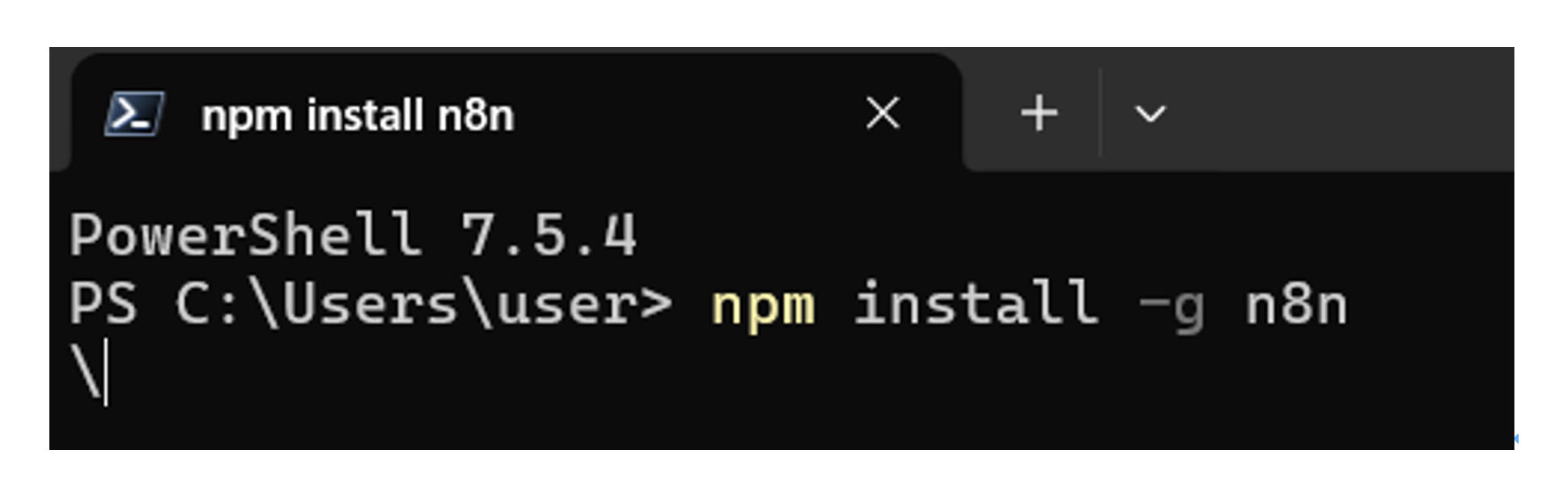
続けて起動します。起動中はPowerShellを閉じないでください(閉じるとn8nも止まります)。
n8n
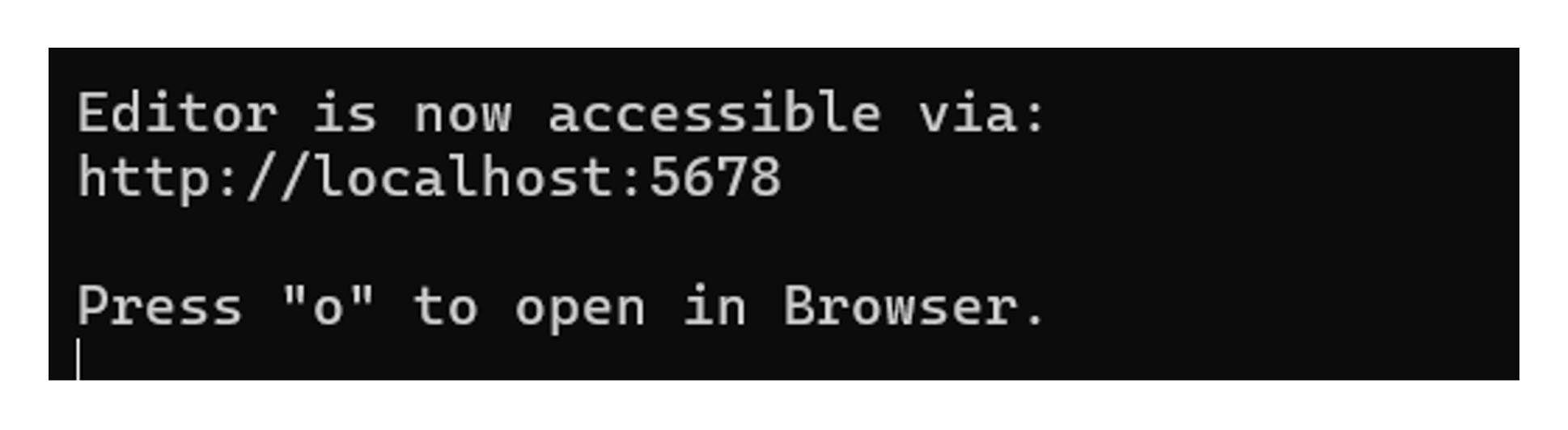
ブラウザで localhost:5678 を開き、n8nの画面が表示されれば準備OKです。
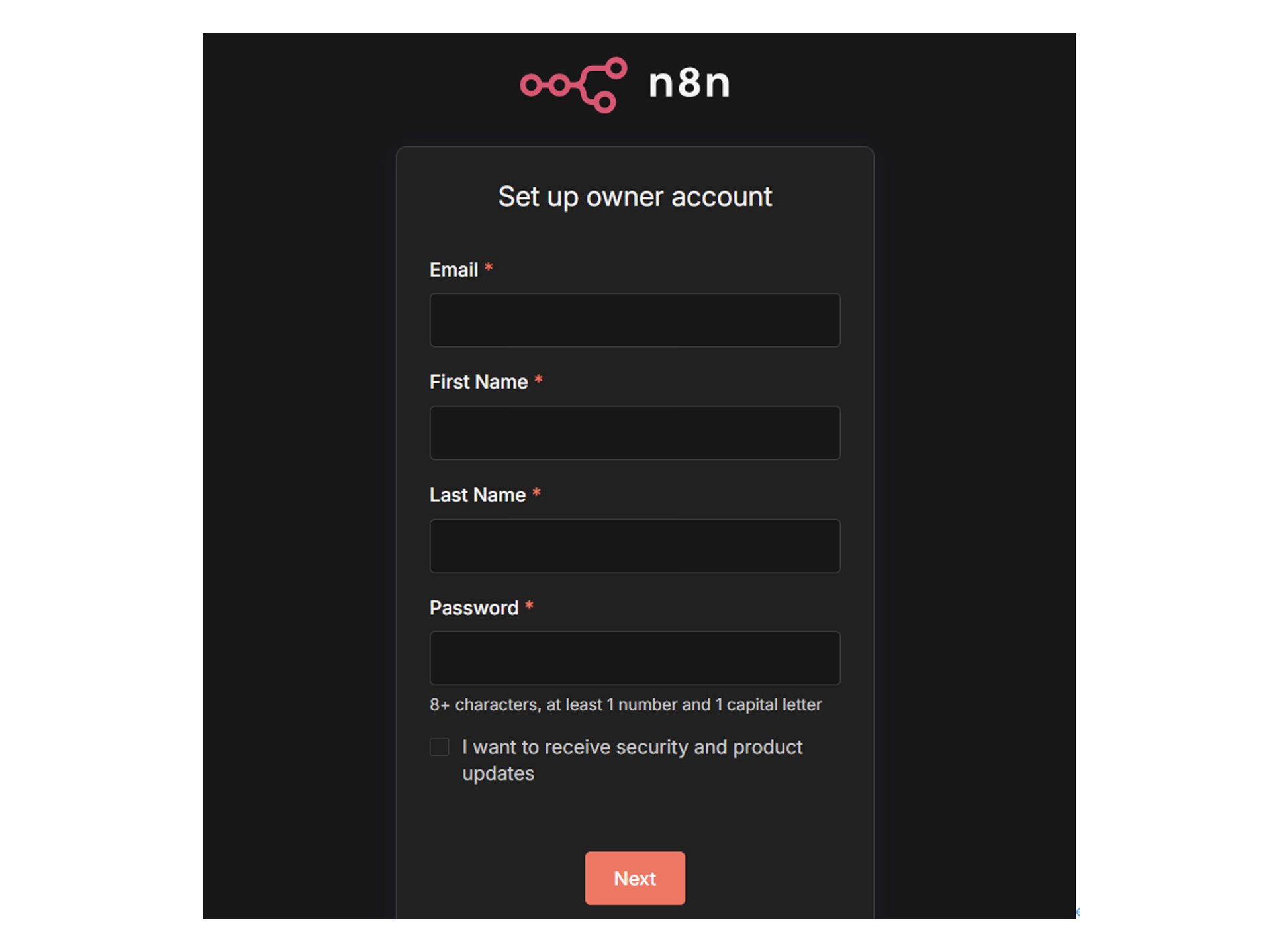
各自登録を行ってください。
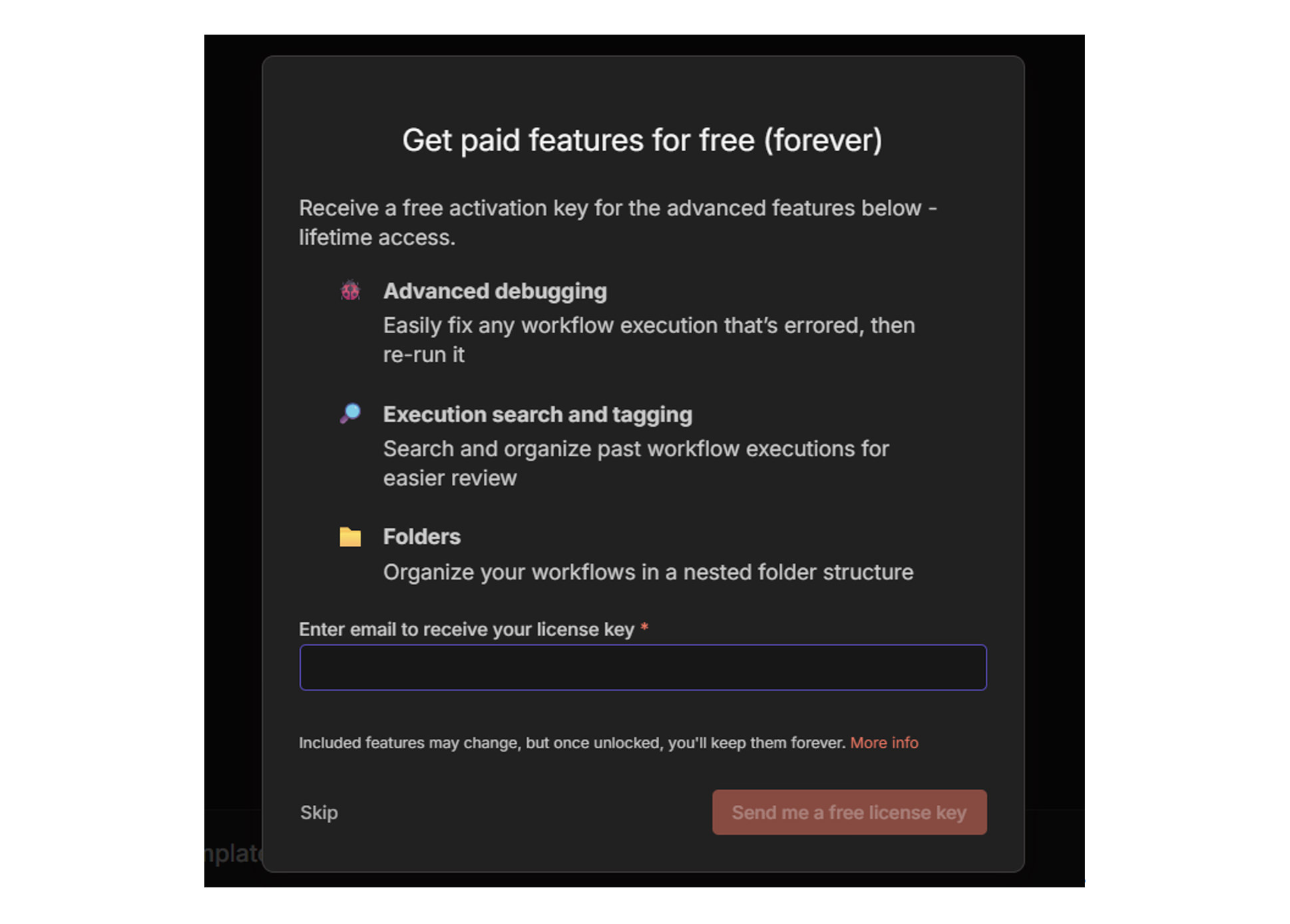
実践前の補足:この画面について(n8nの無料ライセンス案内)
n8nを初めて起動すると、「Get paid features for free」という案内画面が表示されます。
これは、n8nの有料機能の一部(高度なデバッグ機能、実行履歴の検索・タグ付け、ワークフローのフォルダ整理など)を、ローカル利用者に限って無料かつ永久に解放するための案内です。
ここでメールアドレスを入力してライセンスキーを取得すると、これらの機能がすぐに有効化されます。
クレジットカードの登録や課金は一切不要で、開発や運用の利便性が大きく向上するため、基本的には取得しておくことをおすすめします。
ただし、この画面は「Skip」を押しても問題なく先へ進めます。ワークフローの作成や実践には影響しないため、後から設定画面でいつでも取得できます。
Windows11での注意点
ここは地味ですが、実践の成功率を上げます。
-
PowerShellやターミナルを閉じるとn8nが停止します。まずは「起動している状態」を作ってから次へ進みます。
-
社内PCなどでポートが制限されている場合、localhost:5678にアクセスできないことがあります。その場合は管理者権限やネットワークポリシーが原因の可能性があります。
-
送信スクリプトを使う場合、PowerShellの実行ポリシーで弾かれることがあります。後半の「1クリック運用」で対処します。
6.4 Google Sheets側の準備
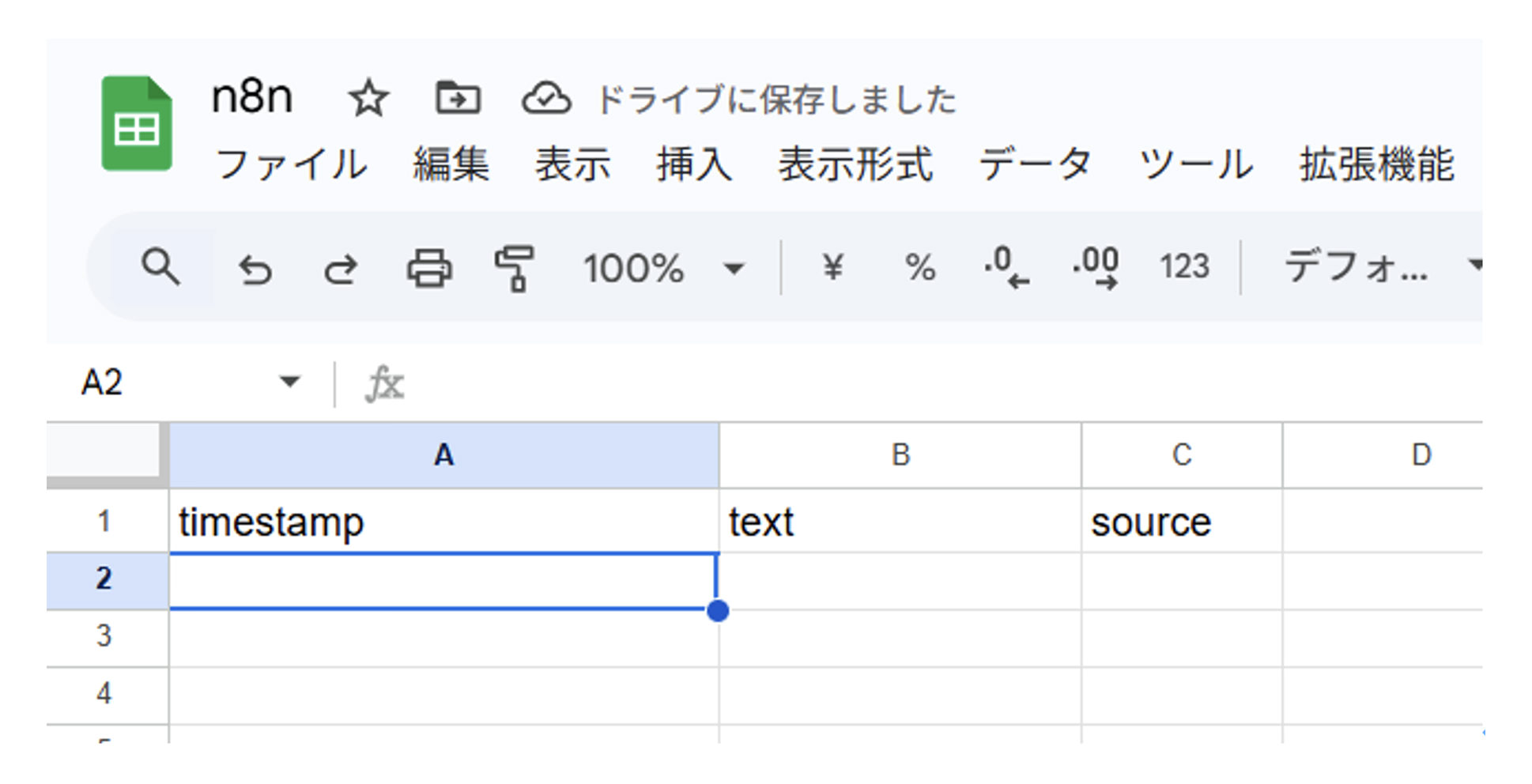
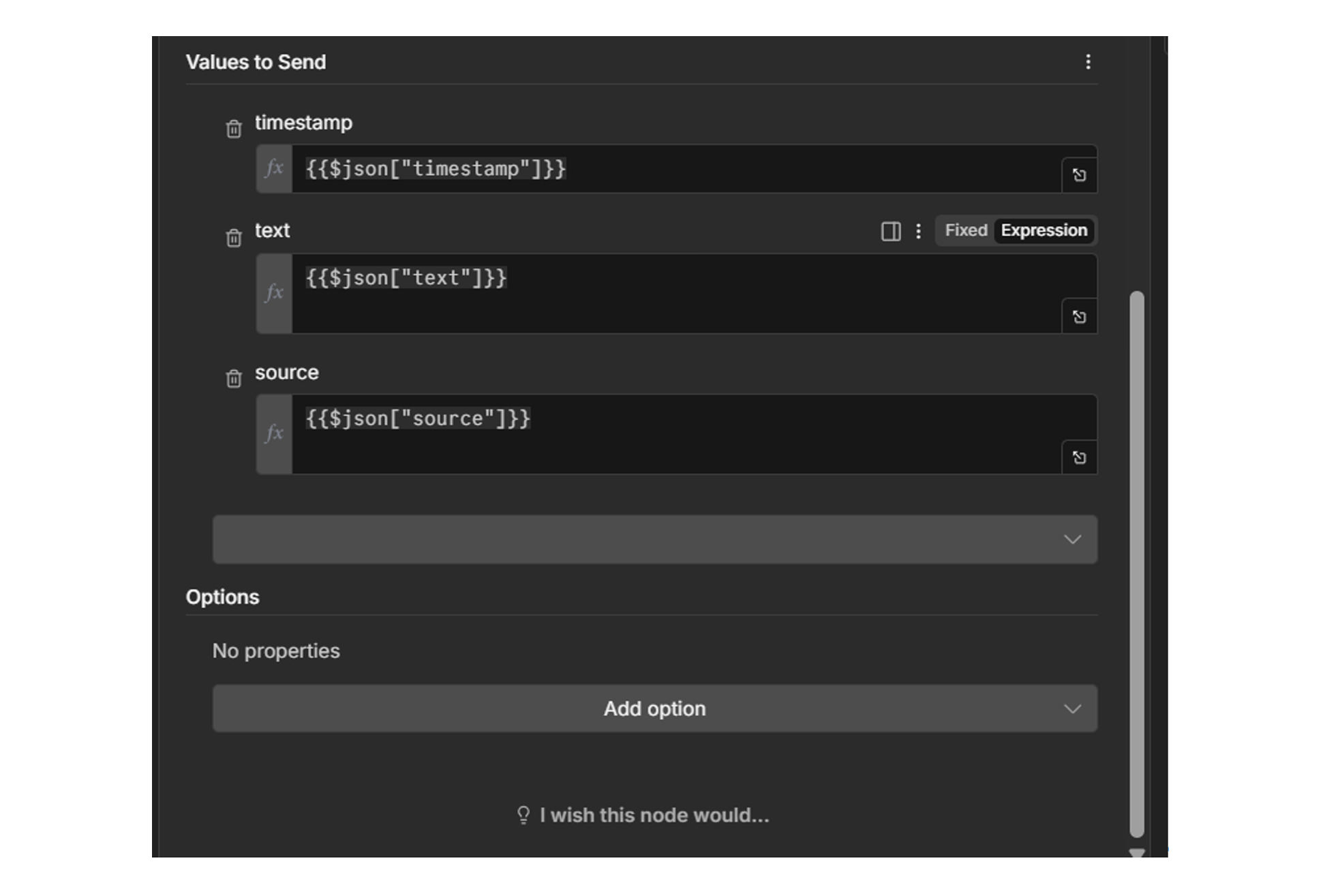
新規スプレッドシートを作り、1行目に列名を入れます。今回は次の3列を用意してください。
-
timestamp(記録日時)
-
text(作業メモ)
-
source(送信元)
sourceは最初は固定で構いません。後から入口を増やしたときに「どこから入ったログか」を判別するのに役立ちます。
6.5 ワークフロー作成:Webhookで受け取る
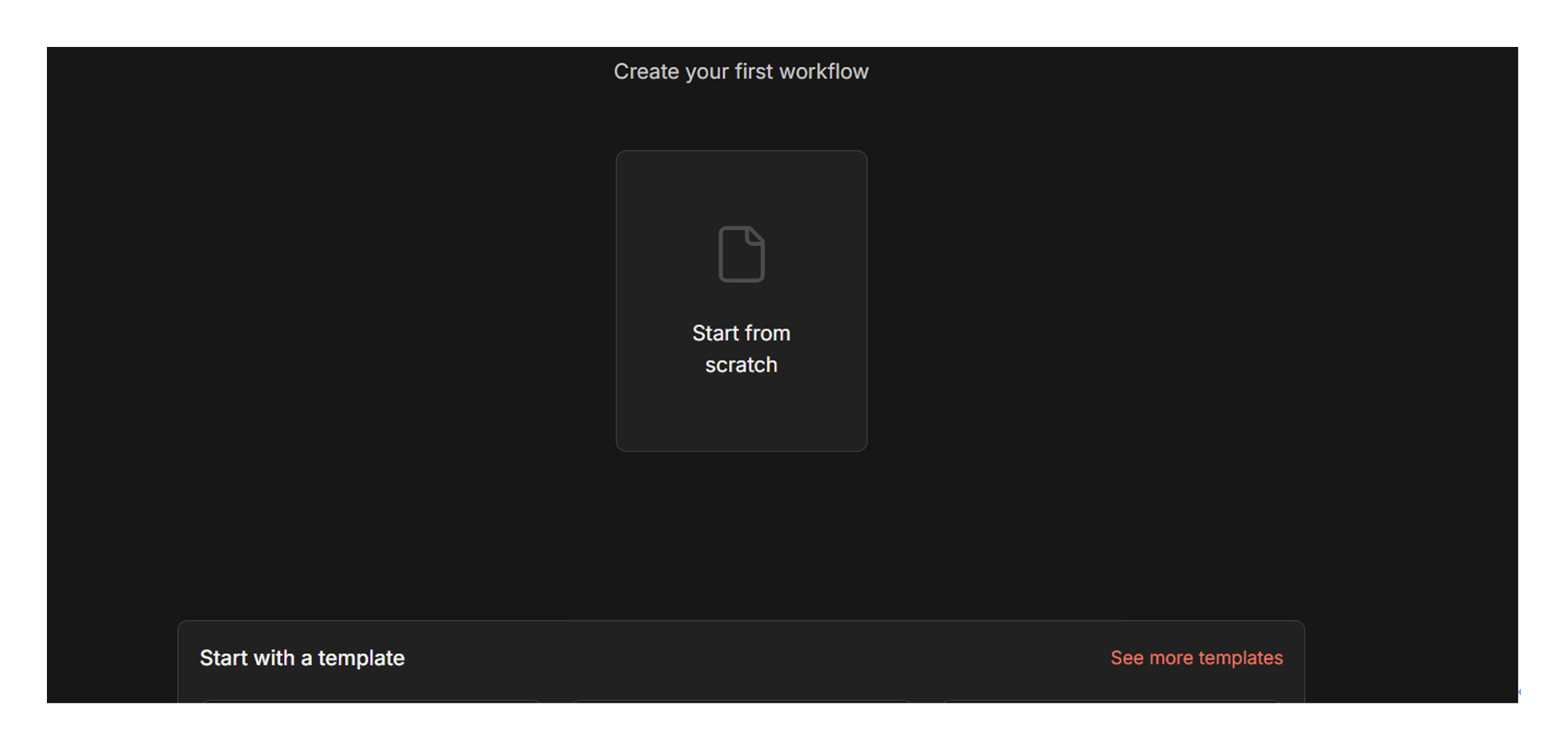
まず、n8nのトップ画面で 「Start from scratch」 をクリックします。
何もないキャンバスが表示されます。
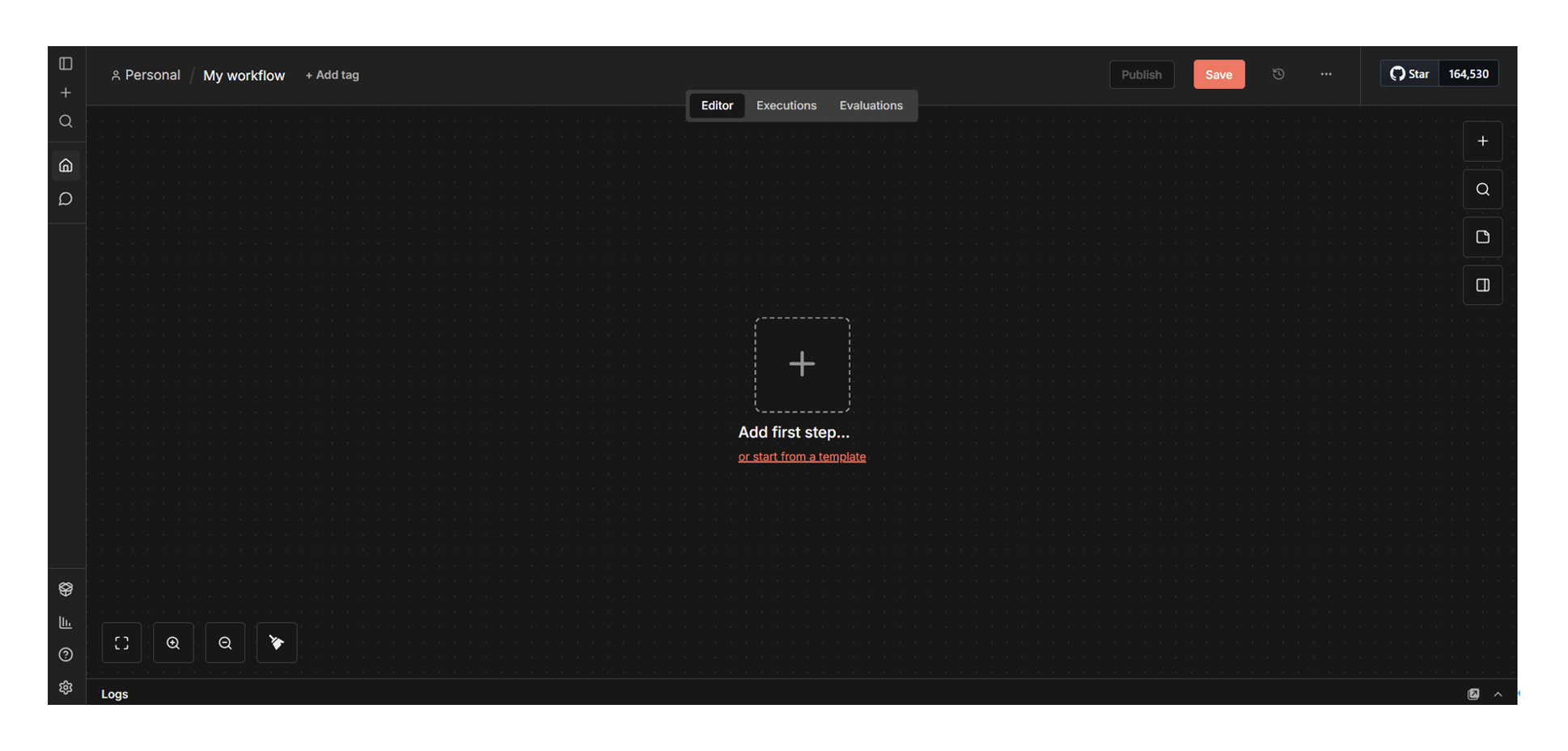
ここに Webhook ノード を追加します。
Webhookとは、
「外部からデータを受け取るための受付窓口」のようなものです。
今回の自動化では、PowerShellから送った作業メモを、このWebhookが受け取り、その内容をGoogle Sheetsに書き込ませます。
手順
1. キャンバスの中央あたりをクリック
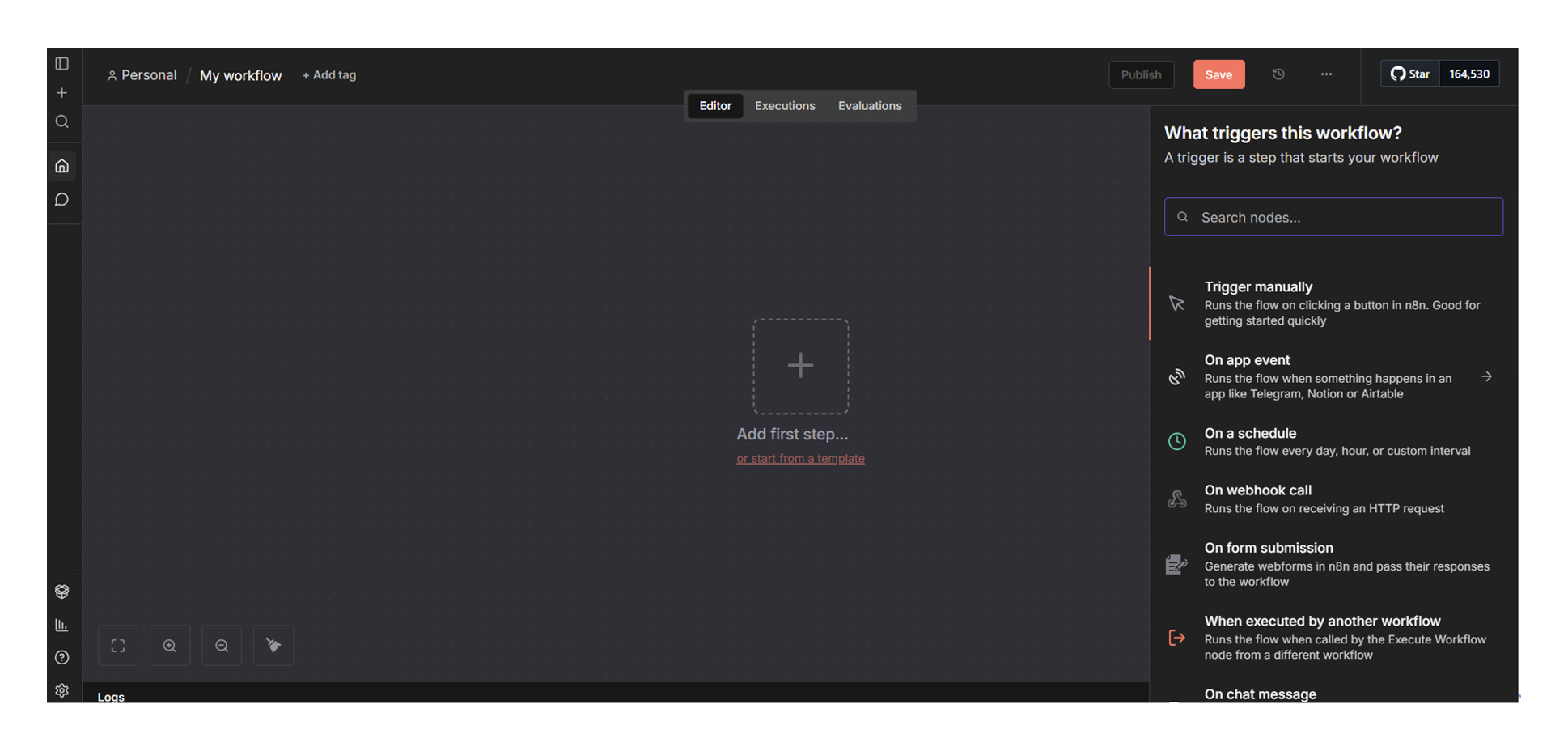
2. 検索欄にwebhookと入力
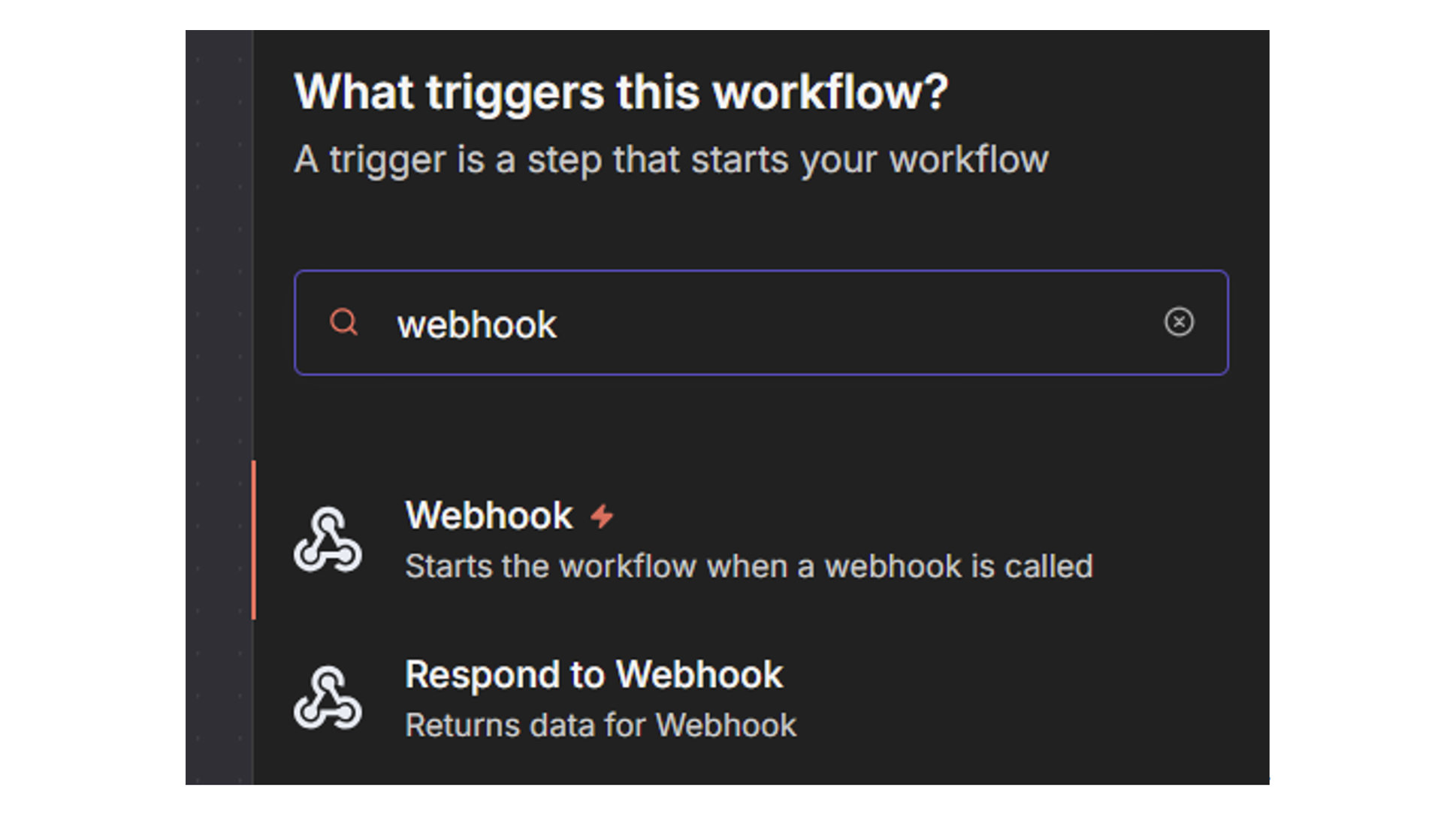
3. Webhook を選択して配置
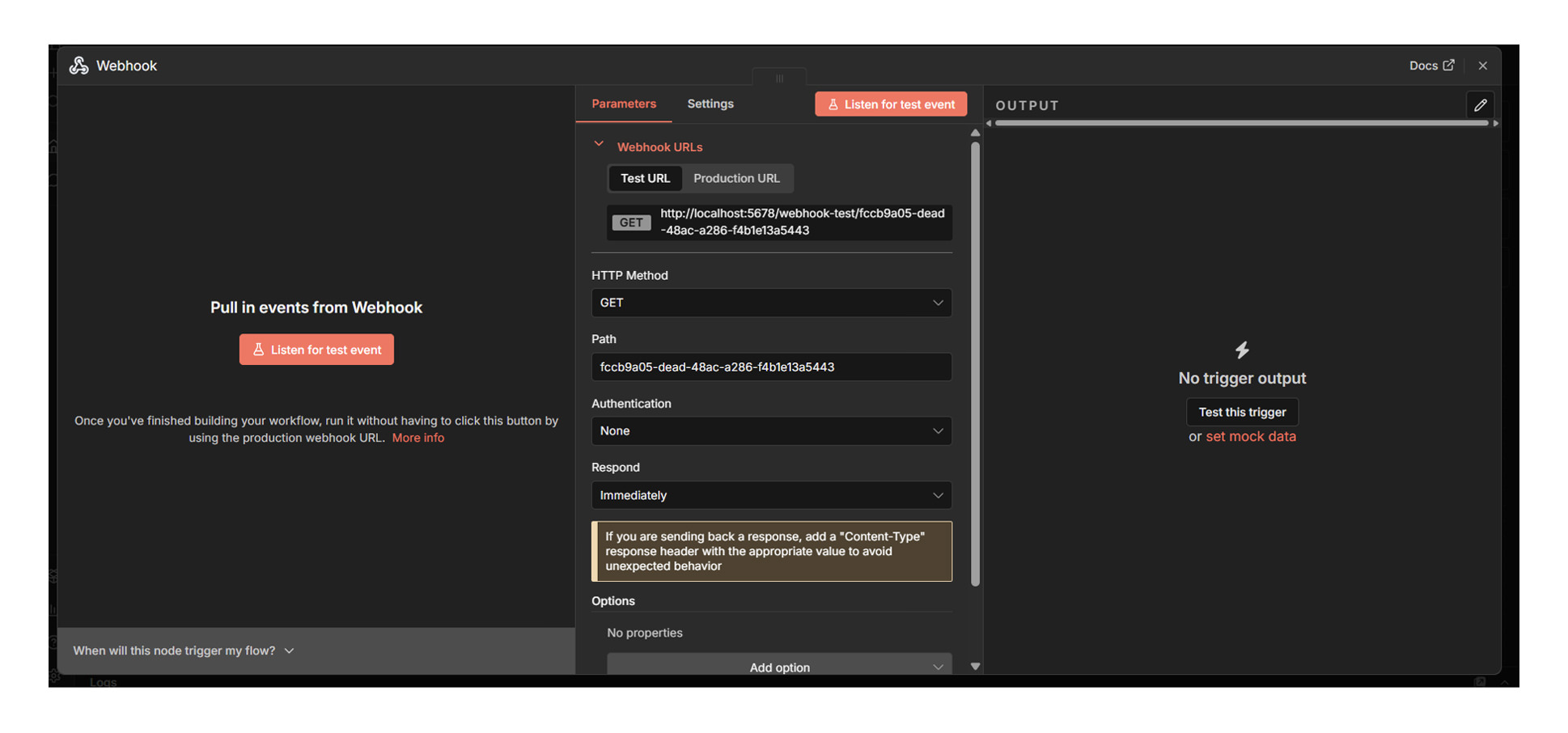
次に、Webhookの設定を次のように変更します。
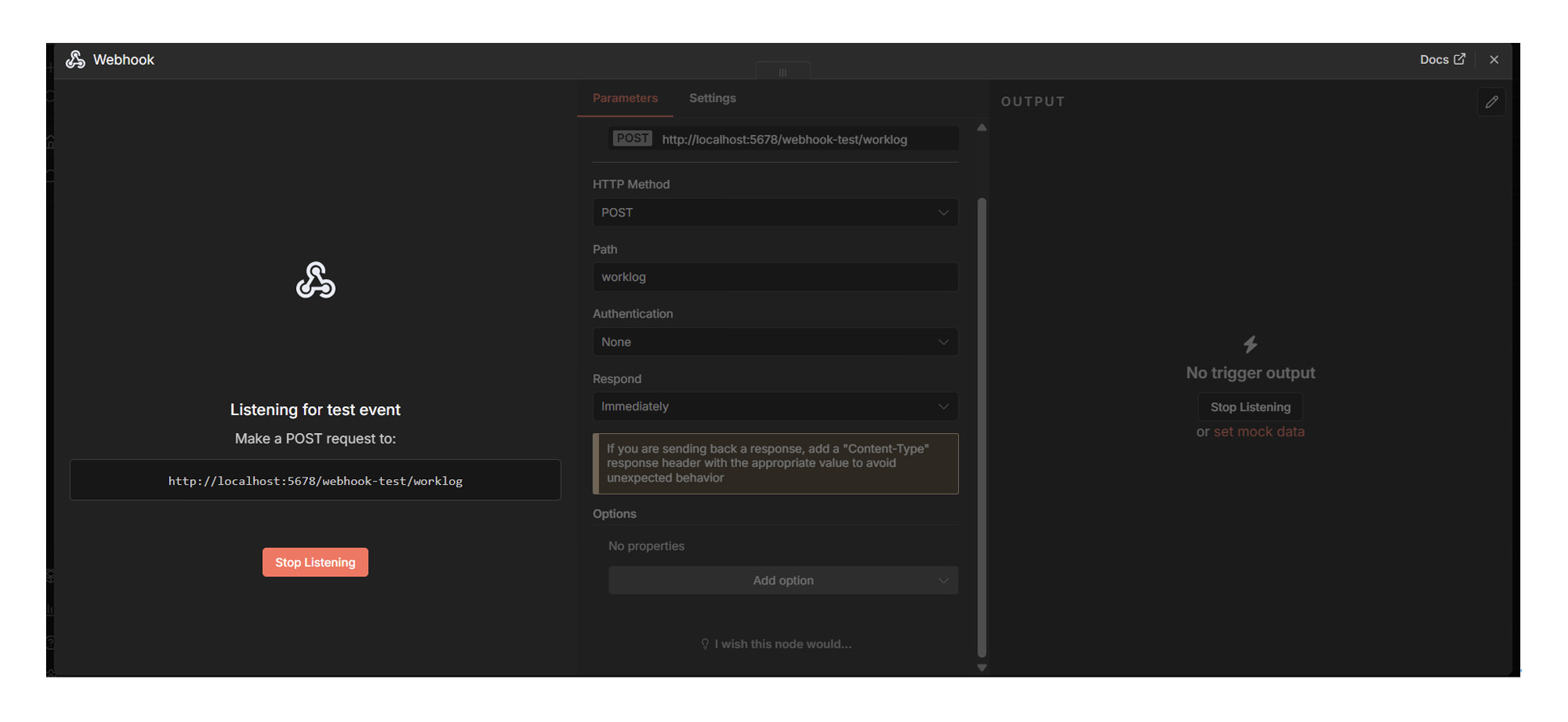
設定できたら、右上の Listen for test event をクリックします。
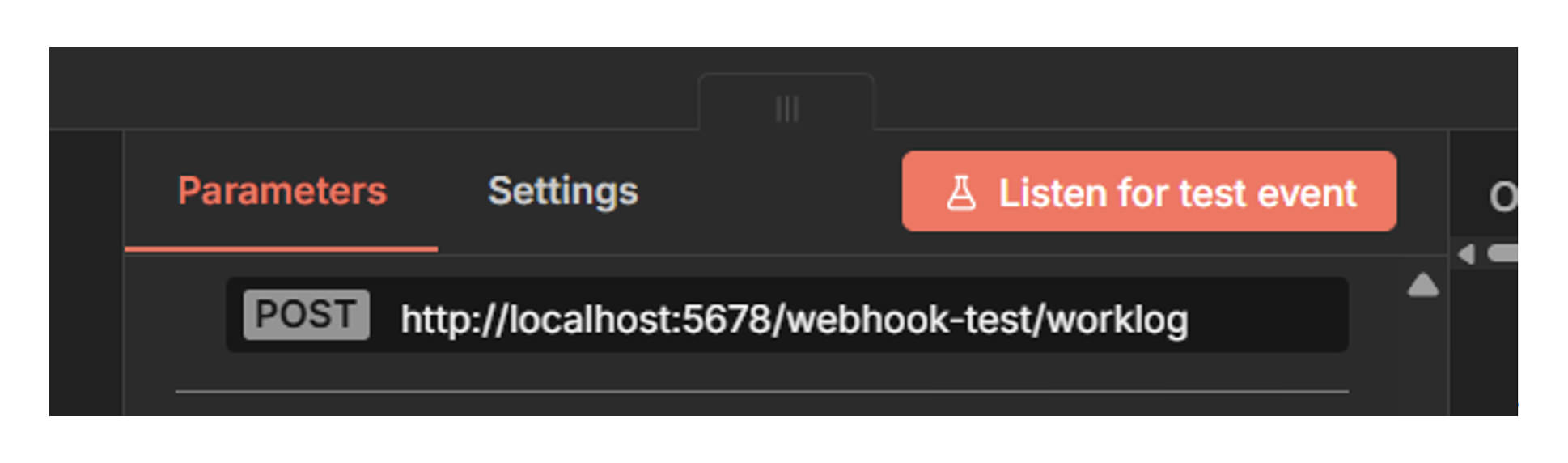
すると、Webhookノードの上部に URL が表示されます。
最初は 「Test URL」 が表示されるので、
このURLを使って動作確認をします。
このURLは、あとでPowerShellからデータを送る先になります。
6.6 データ整形:timestamp / text / source を作る
次に、Webhook の右側に「Set」ノードを追加します。
Setノードの役割は、「受け取ったデータを、あとで使いやすい形に整えること」です。
ここをきちんと作っておくと、あとで通知を追加したり、保存先を増やしたりするときに、修正がとても楽になります。
今回作るデータはこの3つだけ
設定手順
1. キャンバスに戻りSetノードを追加
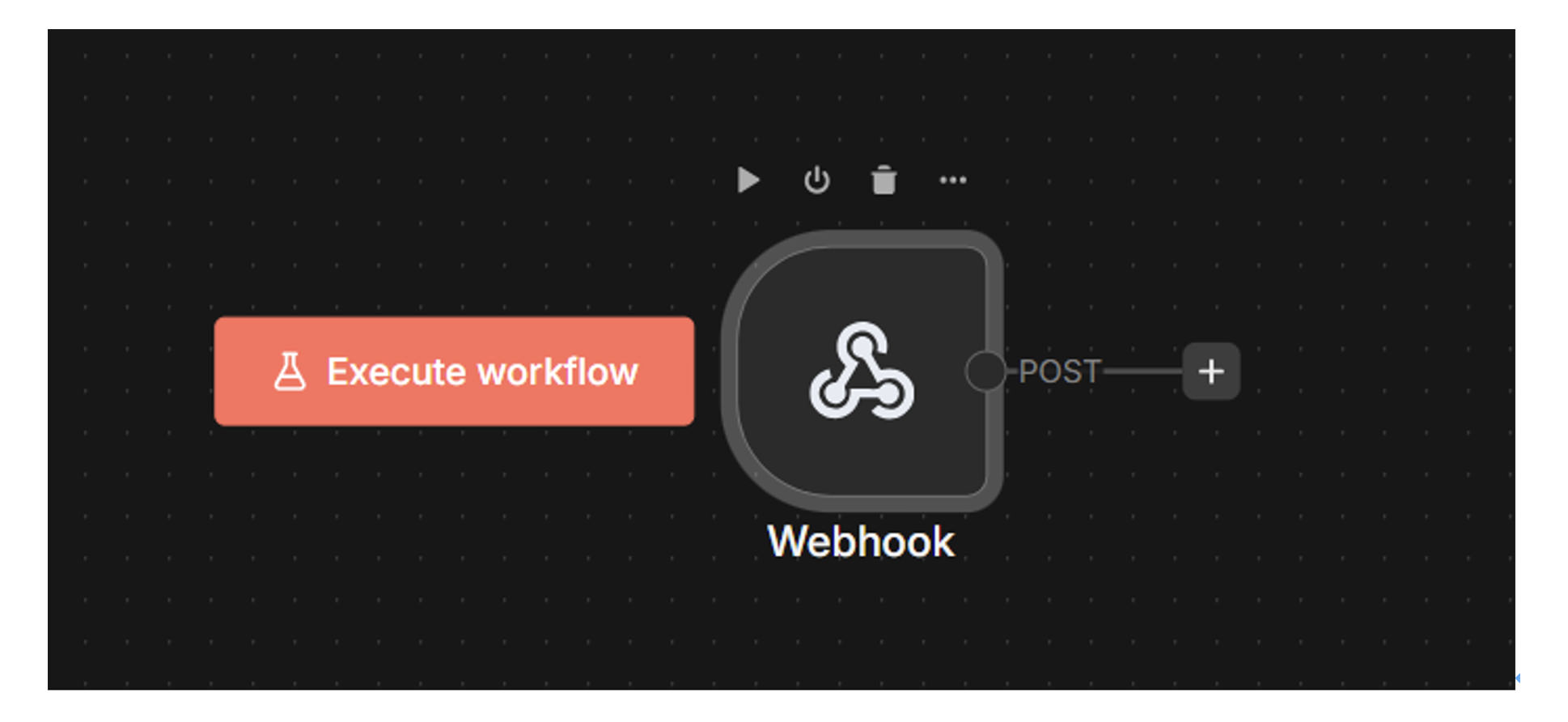
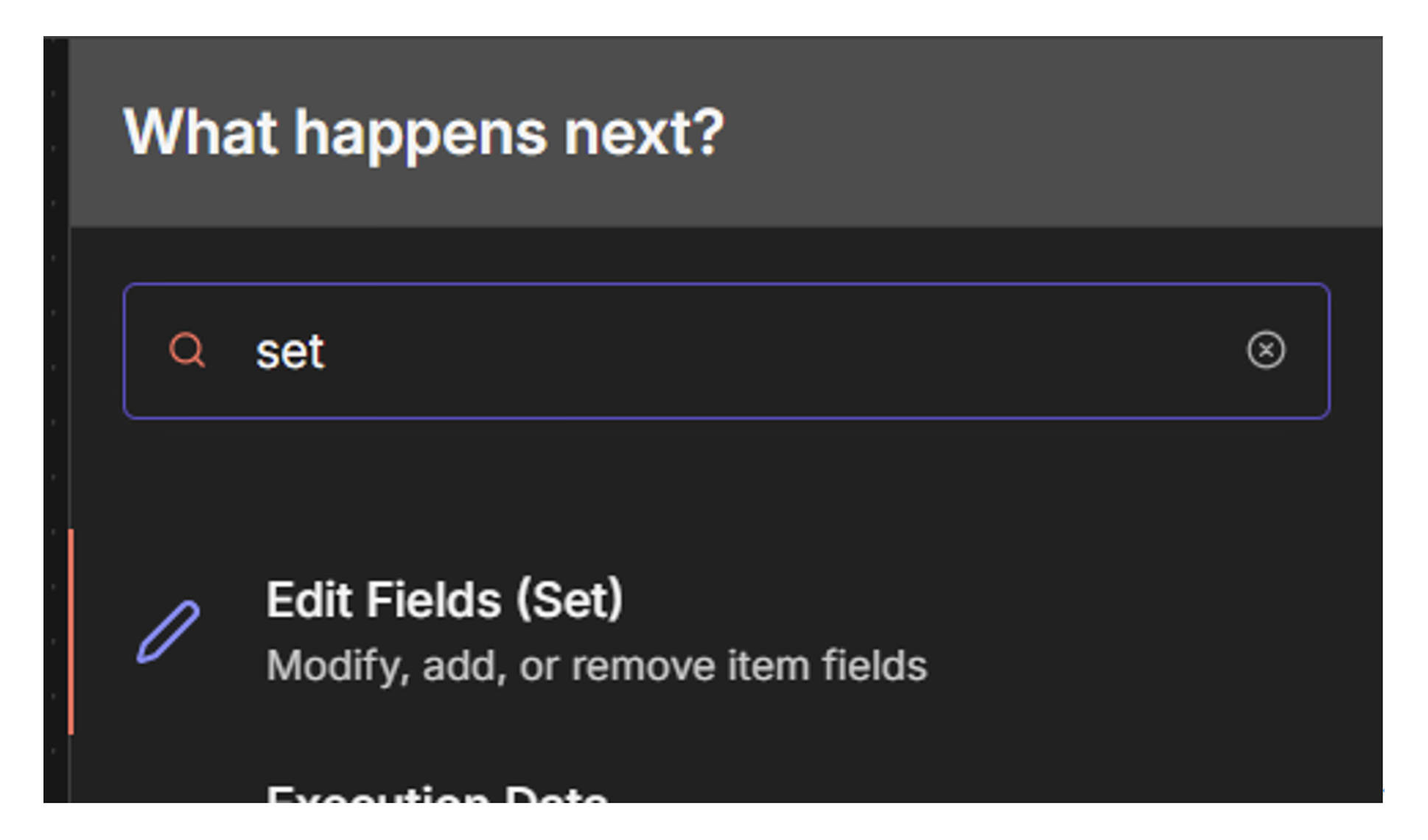
2. +を押しsetを検索、Edit Fields (Set)を追加
3. Add Fieldを3回クリック
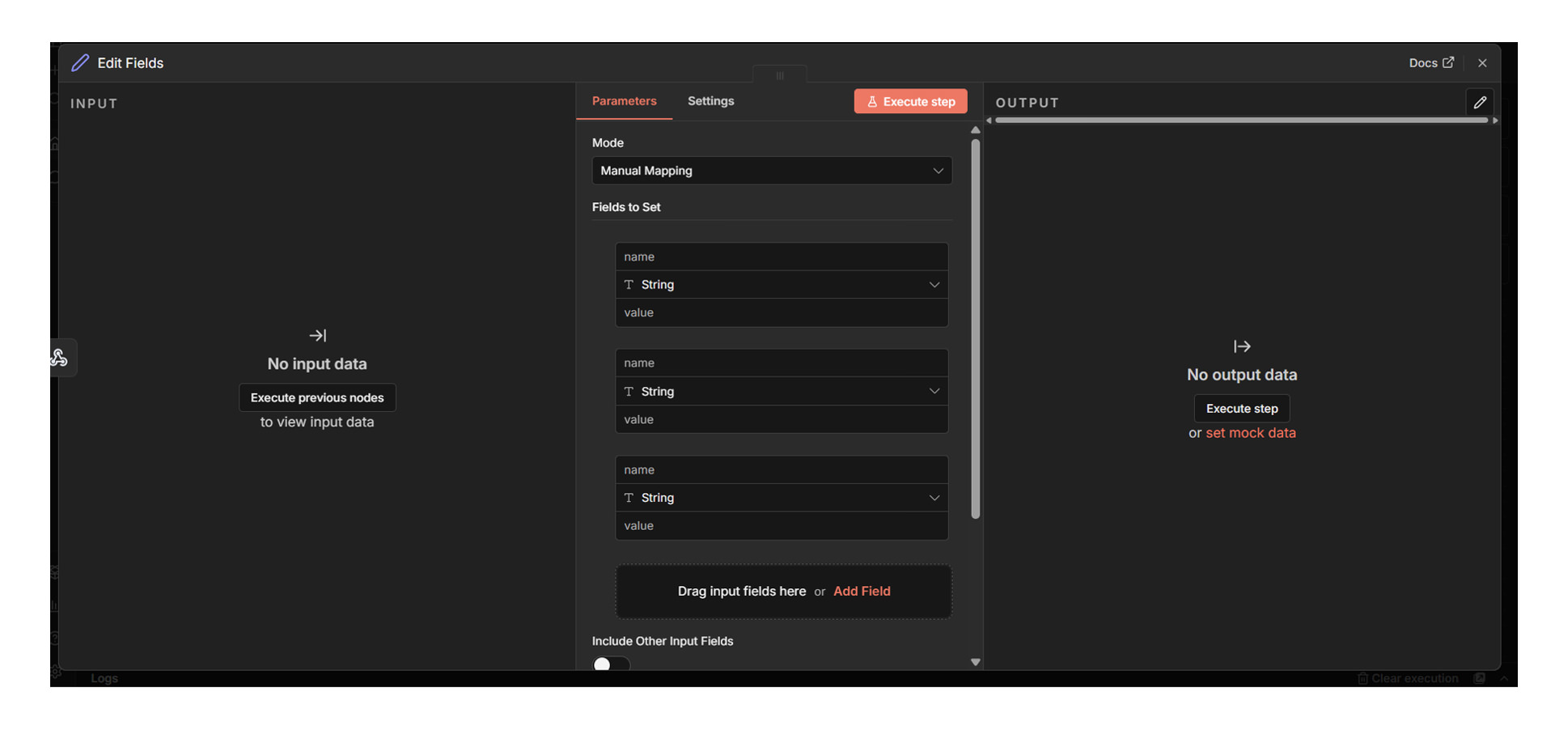
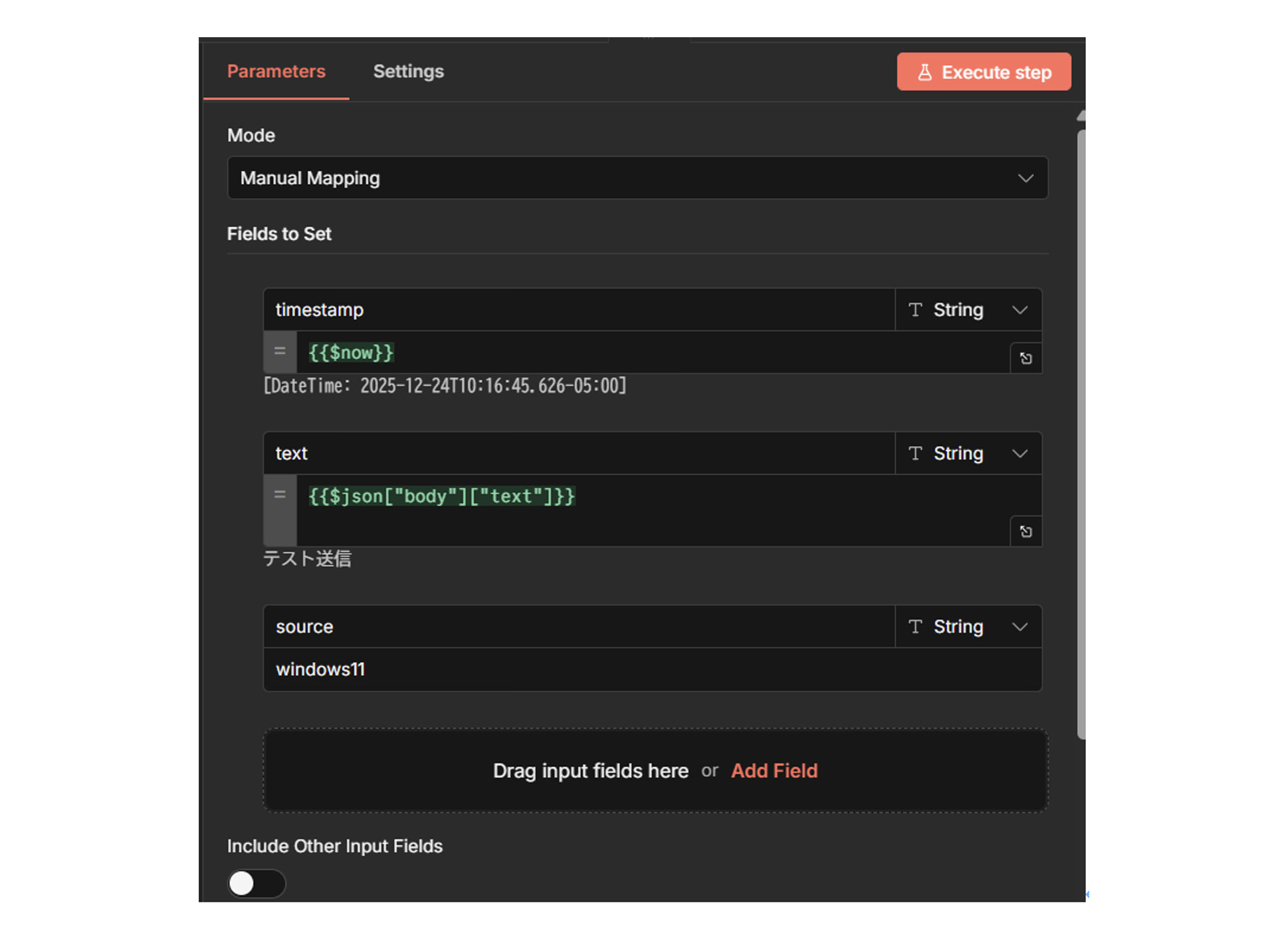
4. 以下を入力
① timestamp
-
Field Name:timestamp
-
Type:String
-
Value:{{$now}}
② text
-
Field Name:text
-
Type:String
-
Value:Webhookから受け取った本文(例:{{$json["body"]["text"]}})
③ source
-
Field Name:source
-
Type:String
-
Value:windows11
6.7 Google Sheetsへ追記する
次に、整形したデータをGoogle Sheets に保存します。ここは今回の実践の中で、一番つまずきやすい工程です。
ただし、やっていること自体はとてもシンプルで、
n8nに「このスプレッドシートに書き込んでいいですよ」とGoogleから許可をもらう
という作業をしているだけです。順番通りに進めれば、必ず通過できます。
Google Cloudで「許可証」を作る
ただし、やっていること自体はとてもシンプルで、
n8nに「このスプレッドシートに書き込んでいいですよ」とGoogleから許可をもらう
まず、Google Cloud Consoleにアクセスします。
https://console.cloud.google.com/
ログイン後、次の手順で進めます。
-
プロジェクトを作成(既存でもOK)
-
APIとサービス → ライブラリ → Google Sheets API → 有効化
-
OAuth 同意画面を作成
-
アプリ名:n8n-worklog(任意)
-
ユーザーサポートメール:自分のアドレス
-
-
認証情報 → OAuth クライアントIDを作成
-
種類:ウェブアプリ
-
ここで Client ID と Client Secret が発行されるので、この2つを控えておきます。
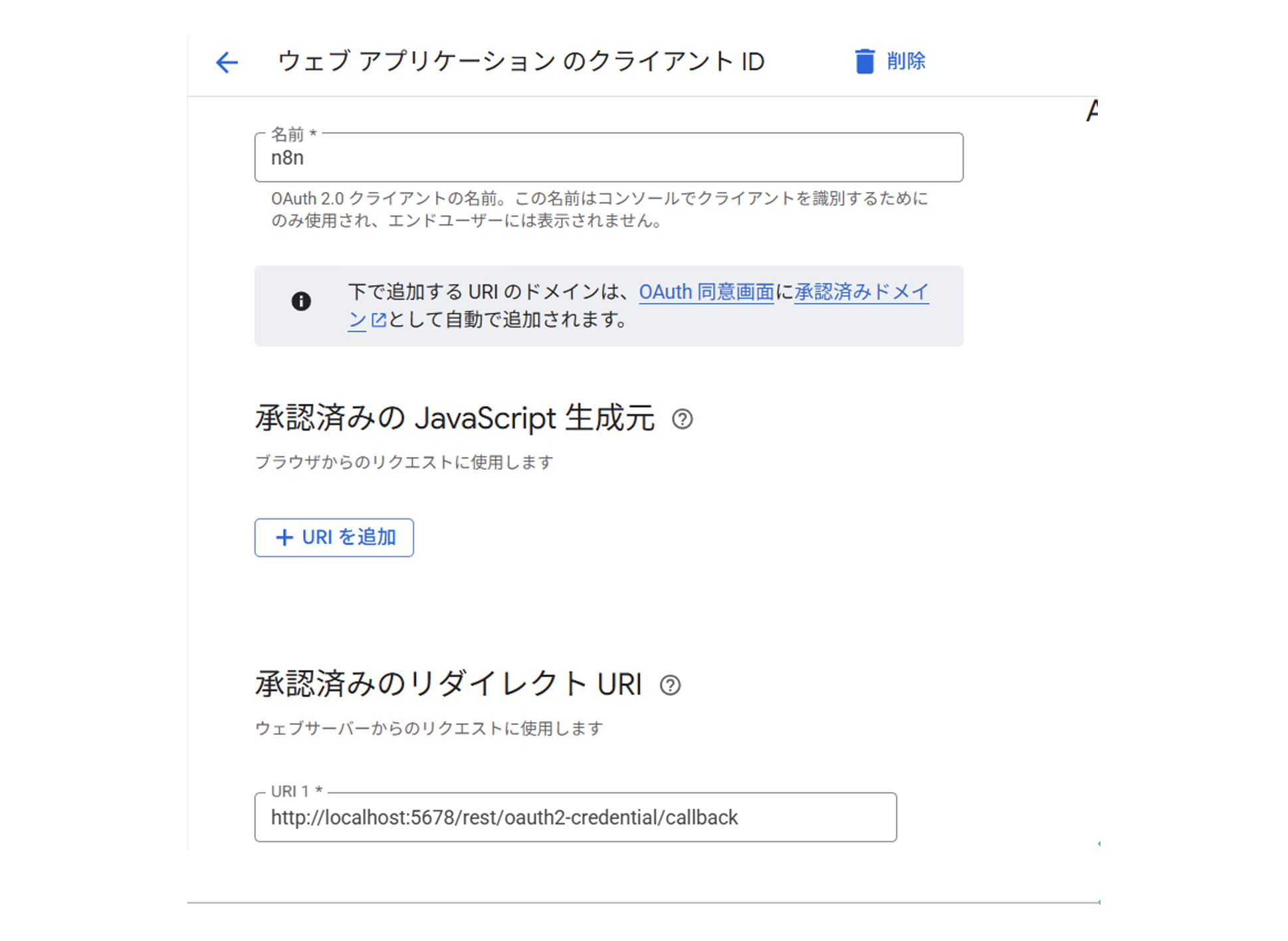
n8nにClient ID / Secretを登録
n8nの画面で、
Credentials → New → Google Sheets OAuth2
を開き、先ほどの
-
Client ID
-
Client Secret
を入力します。
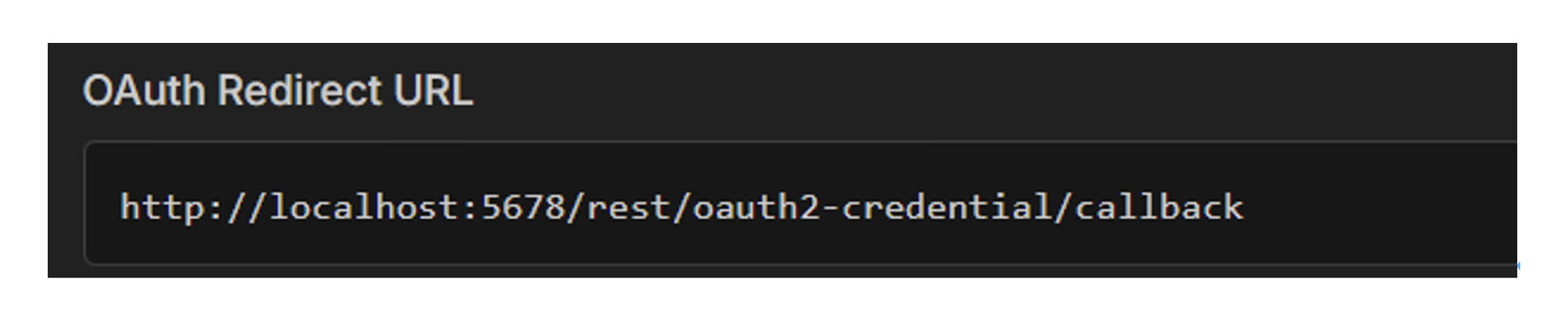
入力すると、Redirect URI が表示されるので、このURLをそのままコピーします。
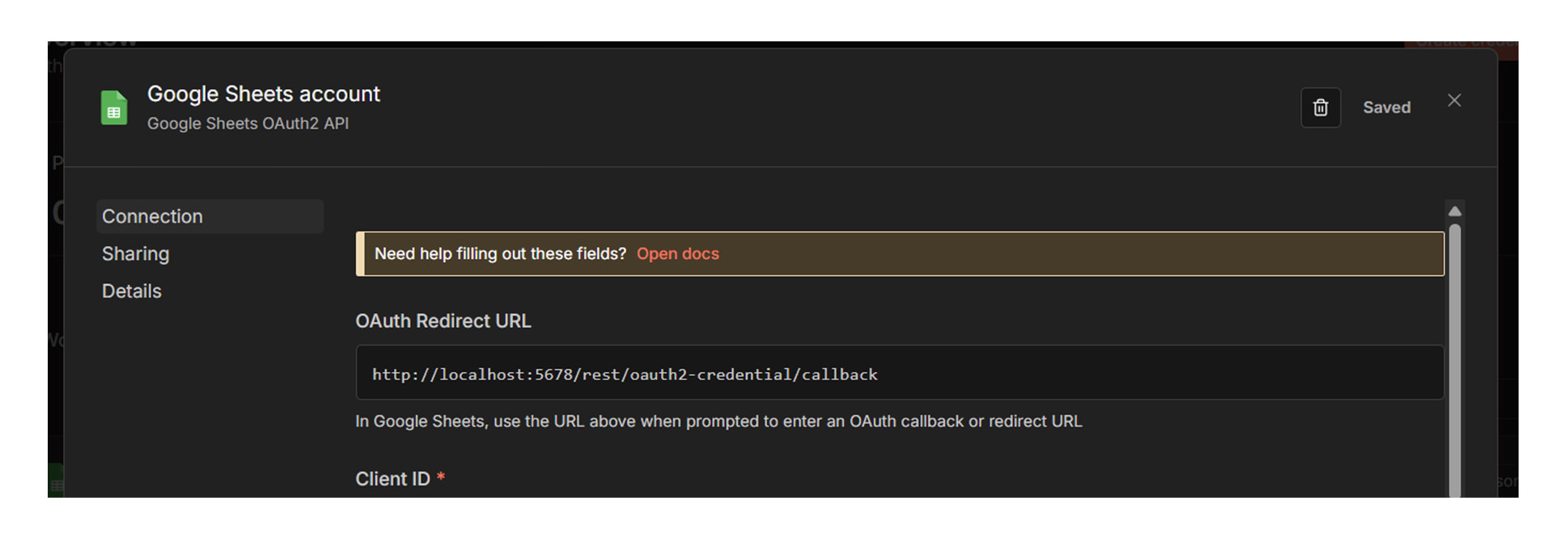
Redirect URIをGoogleに登録(ここが最重要)
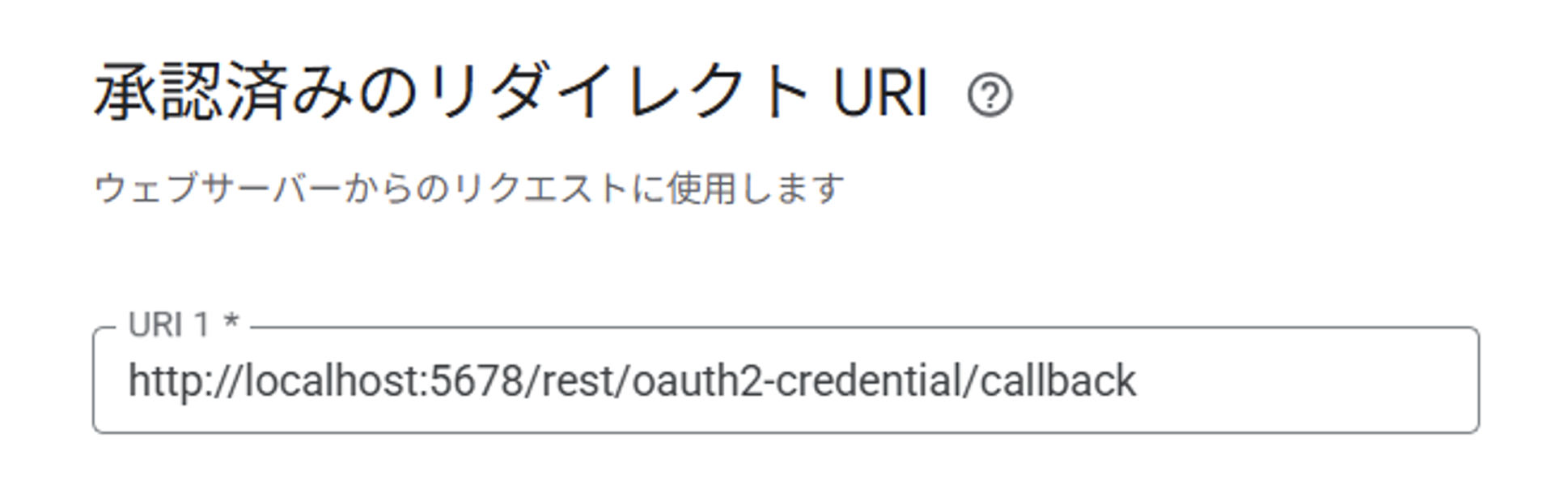
Google Cloudに戻り、先ほど作成したOAuthクライアントを編集します。
承認済みのリダイレクトURI にn8nでコピーしたURLをそのまま貼り付けて保存します。
※1文字でも違うと認証エラーになるため、必ずコピペで設定します。
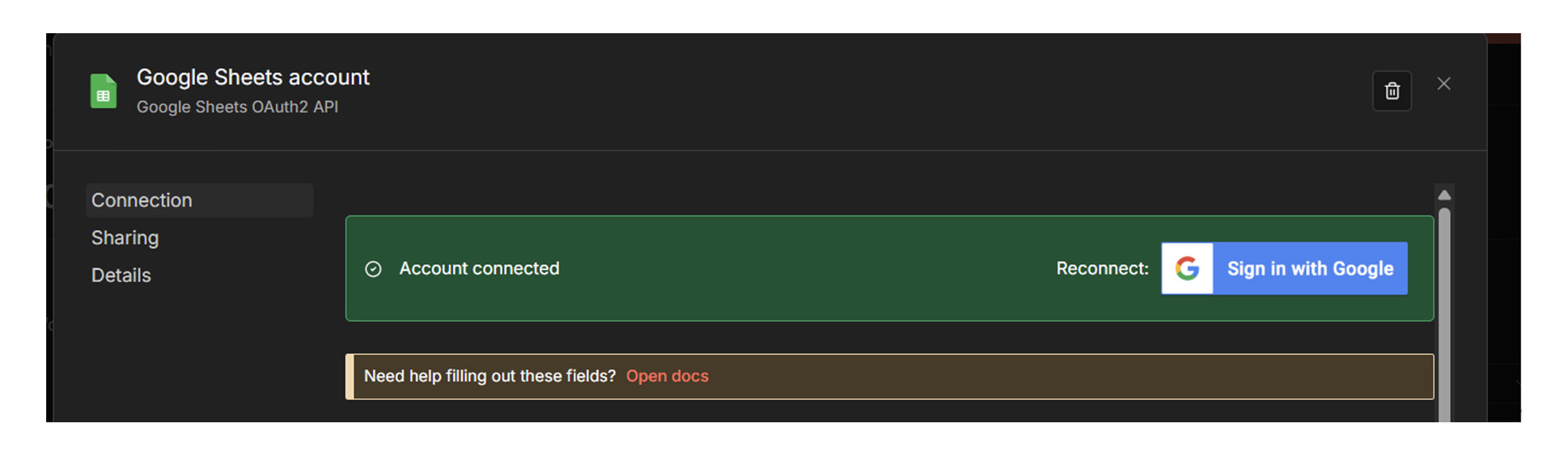
Googleとn8nを接続
n8nに戻り、Connect my account をクリックします。
Googleのログイン画面が開くので、自分のGoogleアカウントを選んで諸々許可します。
成功すると、Credentials が Connected 状態になります。
Google Sheetsノードを設定
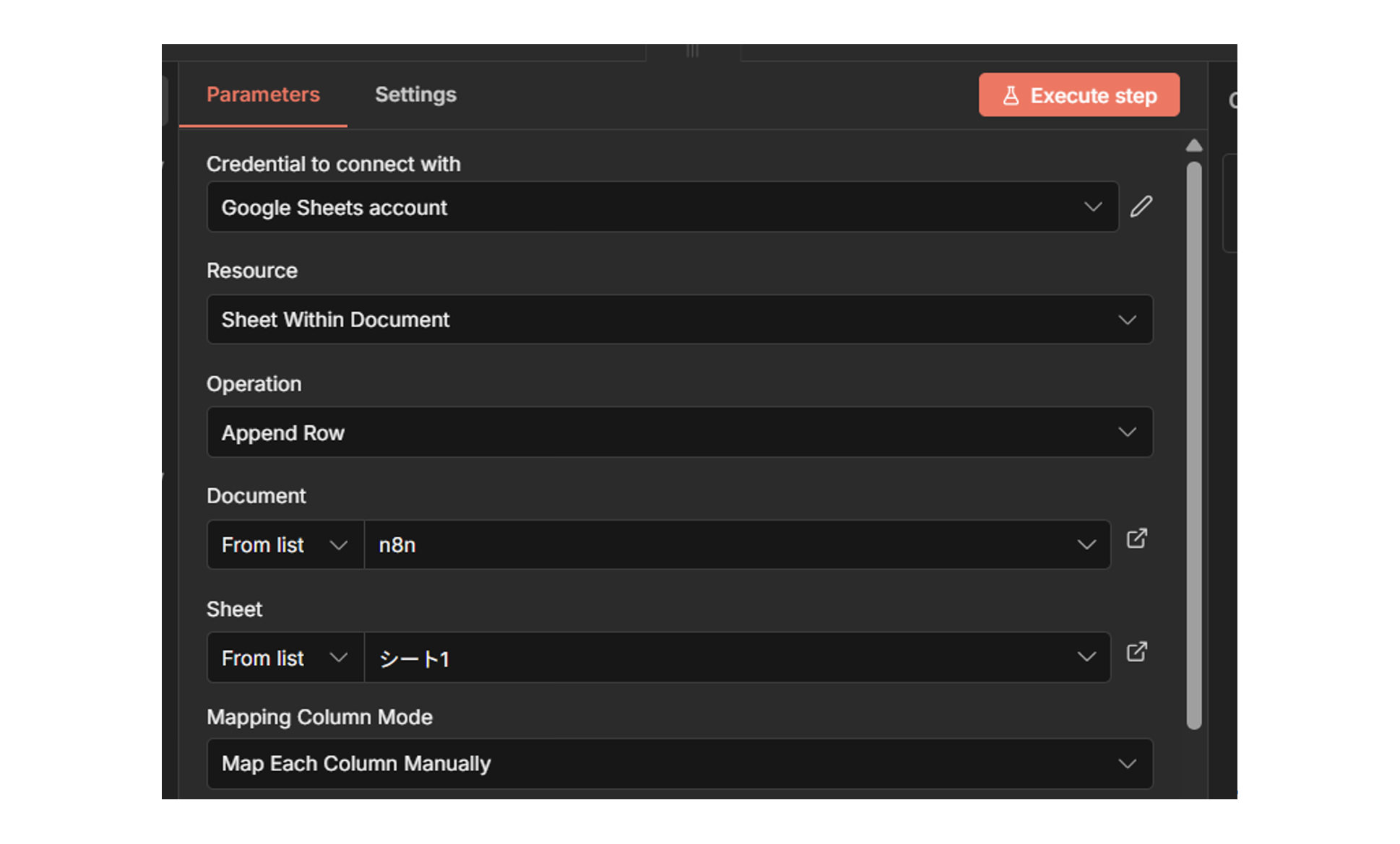
ワークフローに Google Sheetsノード を追加し、次のように設定します。
Values to Send に、以下をすべて式モードで設定します。
最終確認
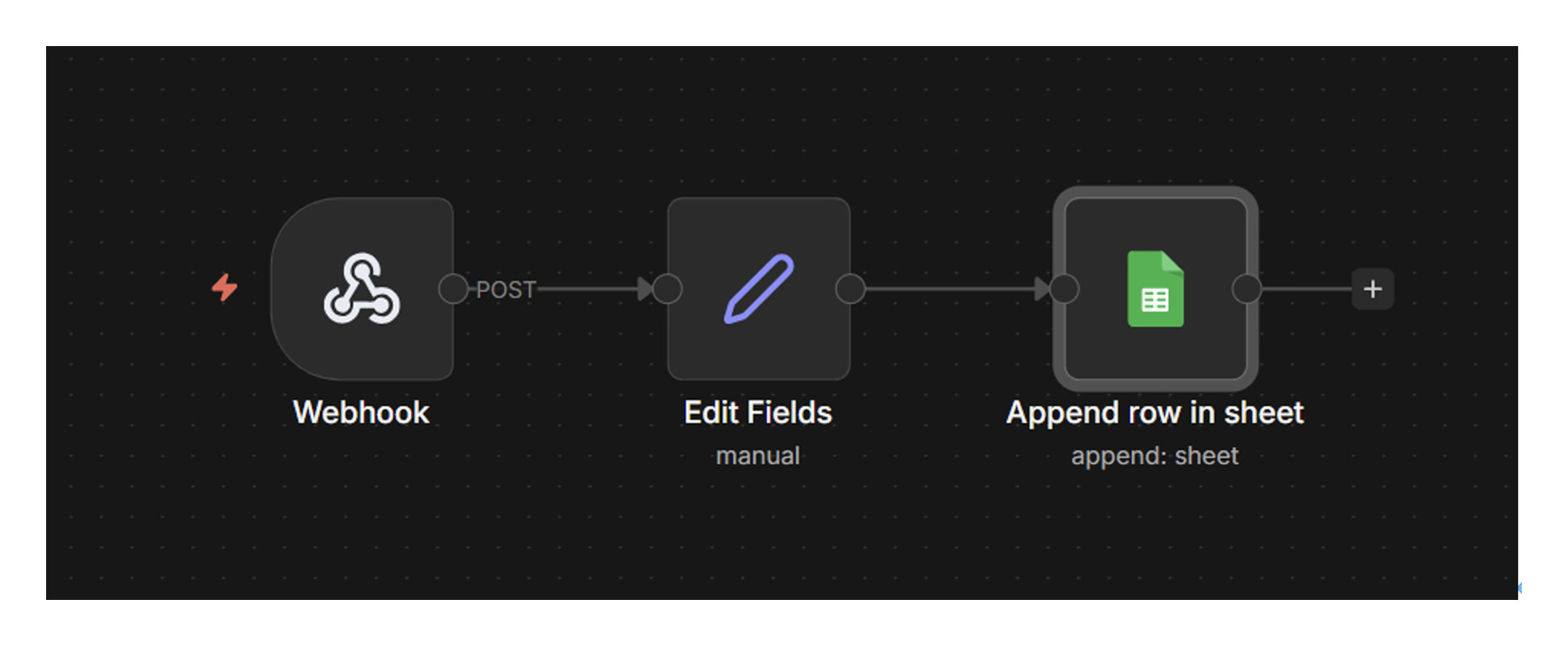
この時点で、ワークフローは次の形になります。
Webhook → Edit Fields → Google Sheets
6.8 テストと運用(Test URL/Production URLの考え方)
n8nのWebhookには、テスト用 と 運用用 の2種類のURLがあります。混ぜると混乱しやすいので、役割を分けて使います。
-
テスト:エディタ上で結果を確認しやすい。まずはここで成功させる
-
運用:ワークフローを有効化して使う。本番の受付口
テストURLで動作確認
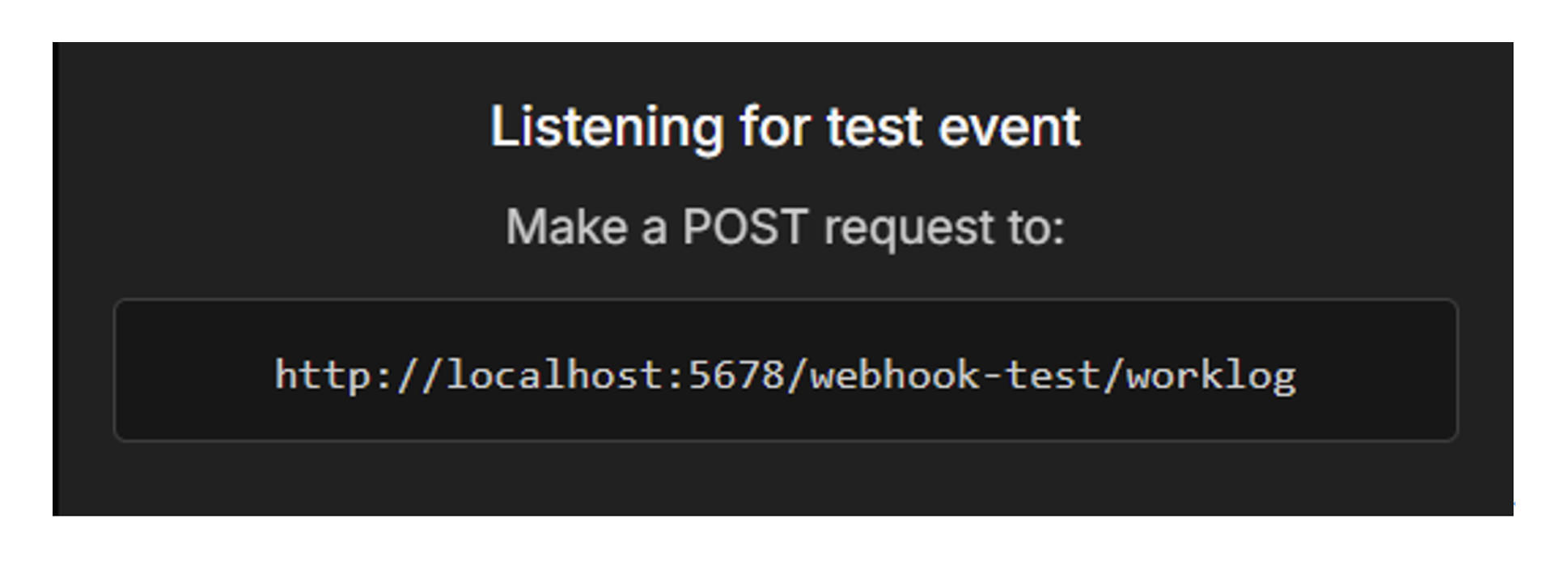
まず、Webhookノードをクリックし、右上の Listen for test event を押します。
すると、Webhookノードの上にTest URL が表示されます。
これをコピーします。
PowerShellからテスト送信
PowerShellを開き、次を実行します。
curl.exe -X POST "" -H "Content-Type: application/json" --data "{\"text\":\"n8n 実践 完成テスト\"}"

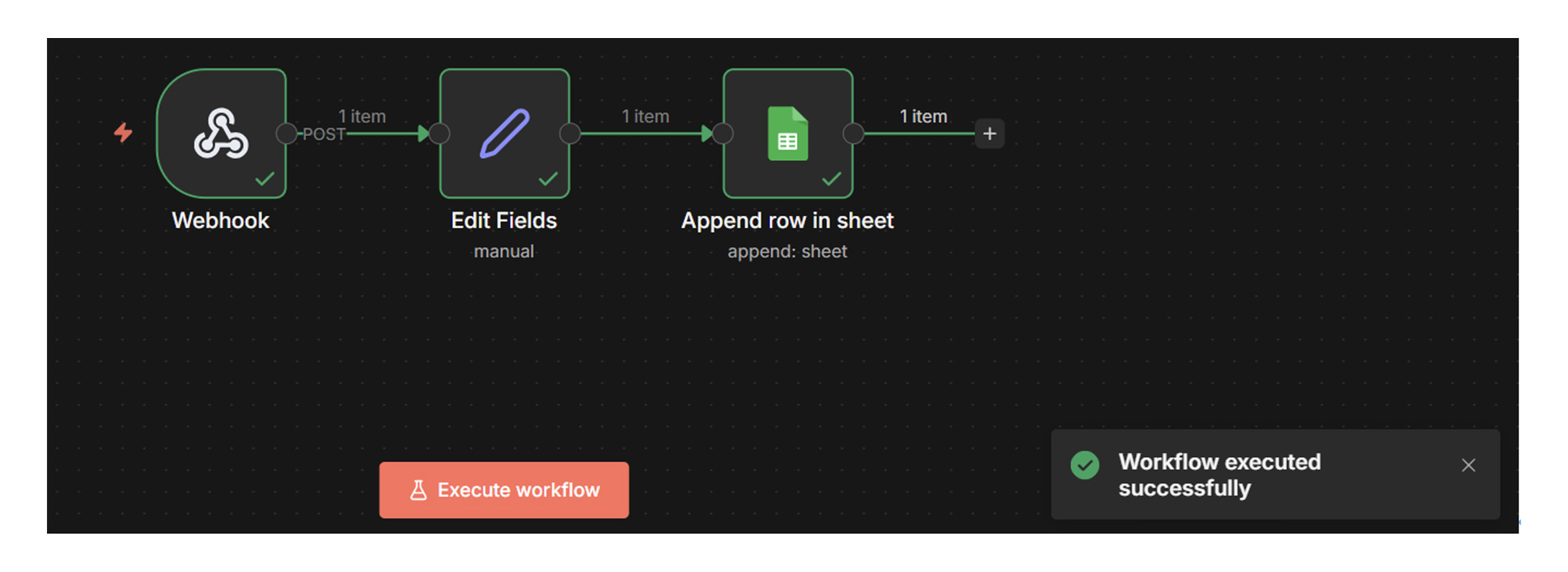
送信すると、n8nの画面で
Webhook → Edit Fields → Google Sheets
の順にワークフローが流れます。
Google Sheetsを確認
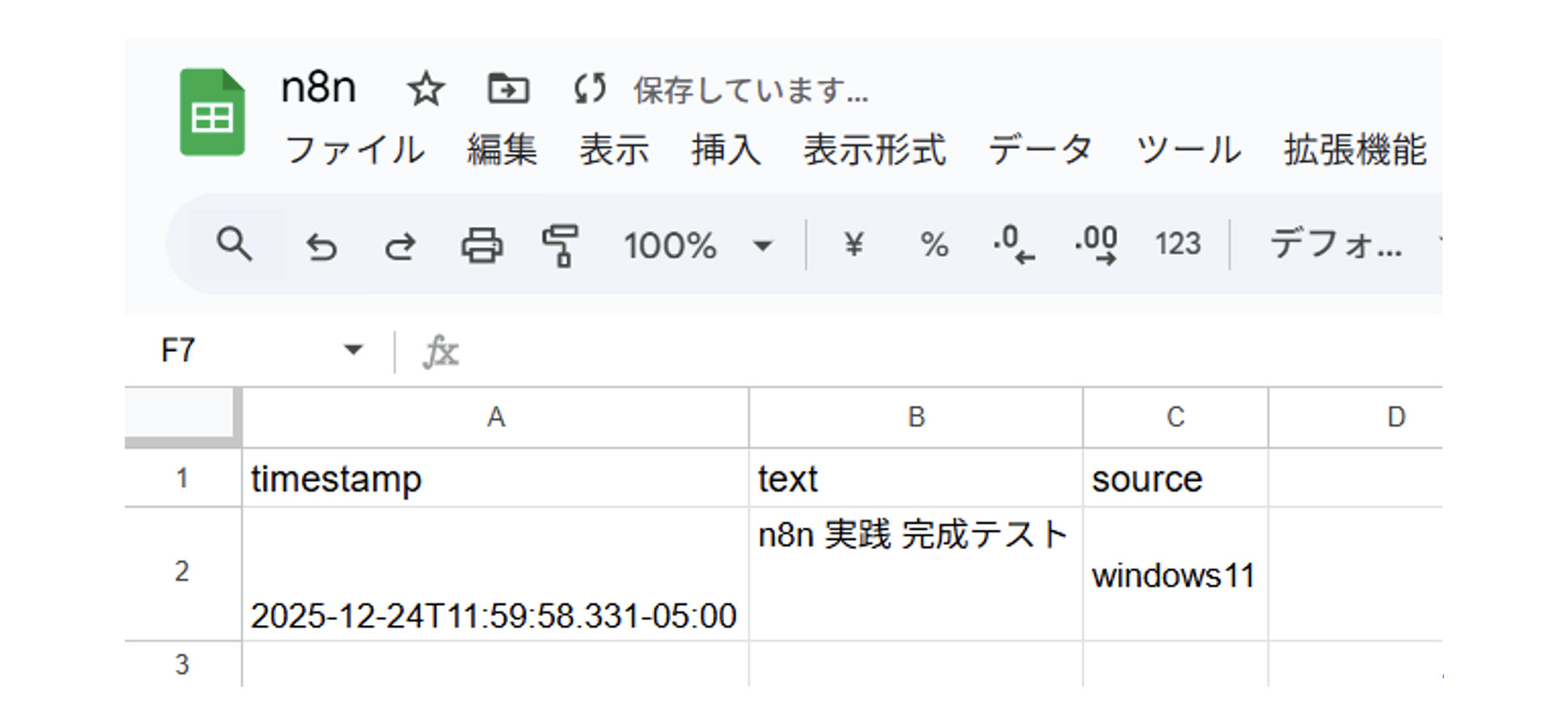
Google Sheetsを開き、次のように1行追加されていれば成功です。成功すると、Sheetsに1行増えます。
運用モードへ切り替え
テストが成功したら、n8n画面右上の Publish をONにします。
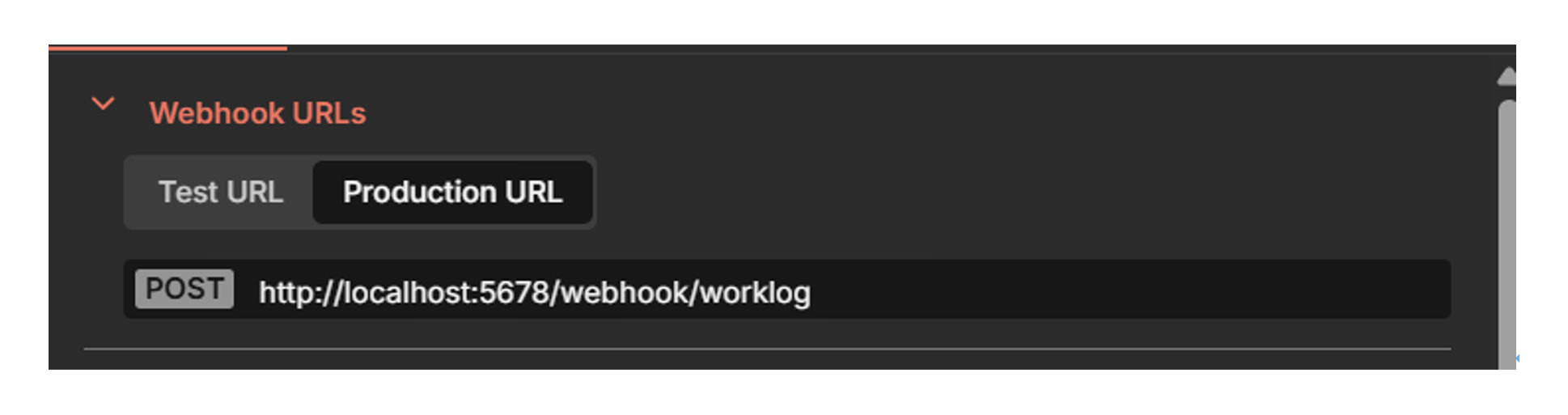
次に、Webhookノードに表示されるProduction URL をコピーします。これが、これから使う本番の受付URLです。
6.9 運用の開始
ここまで動いたら、仕組みとしては完成です。あとは 本番用の受付URLを使って運用に入るだけです。
n8nの画面右上にある Publish を押すと、ワークフローが本番モードになります。
Webhookノードを開くと、次の2つのURLが表示されます。
-
Test URL:動作確認用
-
Production URL:本番運用用
テストが成功したら、以降は Production URL だけを使用します。このURLが、あなたの作業ログを受け取る 本番の受付口 になります。
運用の考え方
-
テスト中:Test URL
-
運用開始後:Production URLのみ使用
このルールだけ守れば、テストと本番が混ざることもなく、運用が非常に安定します。
6.10 Docker / Mac 利用時の補足
この実践では Windows11 + Node.js を前提に説明しましたが、ワークフローの設計(Webhook → 整形 → Sheets)は環境が変わっても同じです。
-
Docker:n8nの起動方法が変わるだけ。URL管理と外部公開設定(環境変数)に注意。
-
Mac:PowerShellがターミナルに変わるだけ。送信もcurlで同様に実行可能。
本記事の実践内容は、どの環境でも骨格としてそのまま再現できます。
7. まとめ
n8nは、自動化を「作って終わり」にせず、運用しながら育てられるのが最大の強みです。
類似ツールはそれぞれ得意分野があり、
-
すぐ形にしたい → Zapier
-
データ加工・分岐が多い → Make
-
Microsoft環境中心 → Power Automate
-
長く使う自動化を育てたい → n8n
という整理がしやすいです。
今回の実践では、作業ログをGoogle Sheetsに蓄積する実務で一番使える自動化の土台を作りました。
入力 → 整形 → 保存
この骨格を守った自動化は、後から通知や集計を足しても壊れません。
まずはこの土台を固め、必要になったときに段階的に広げていく。これが、現場で続く自動化の作り方です。
8. Q&A
Q1. ローカルで動かすと、PCを閉じたら止まりますよね?
止まります。だからローカル運用は「常時稼働が必要な自動化」より、「作業中に効く自動化」から始めるのが向いています。常時稼働が必要になったタイミングが、n8n Cloudへ移行する判断ポイントになります。
Q2. 認証が難しくて挫折しそうです
一番多い原因は、リダイレクトURIの不一致です。焦って設定をいじり続けるより、Google Cloud側とn8n側の設定値が一致しているかを、文字列として淡々と見比べるのが最短です。認証は“理解”より“手順の正確さ”が効きます。
Q3. 作業ログ自動記録の次は何を作ると実用性が上がりますか?
おすすめは「集計」です。溜まったログをカテゴリ別にまとめる、週次で件数を出す、日報の叩き台を別シートに生成する。ログという土台があると、次の自動化が急に現実的になります。
9. 参考資料
Microsoft Power Automate Pricing
「ChatGPT導入・活用支援」はNOB DATAにご相談ください
ChatGPTの導入・活用に課題を感じていませんか?
NOB DATAでは、ChatGPT開発およびデータ分析・AI開発のプロフェッショナルが、多種多様な業界・課題解決に取り組んだ実績を踏まえ、ChatGPTの導入・活用を支援しています。社員向けのChatGPT研修も実施しており、お気軽にお問い合わせください。