レポート
2025.04.29(火) 公開
OpenAI Codex CLI:
ターミナルで開発を加速するAIコーディングアシスタント完全ガイド
1. はじめに
ソフトウェア開発の世界では、効率性と生産性の向上が常に求められています。近年、AI技術の進化により、コーディングプロセスを支援する新しいツールが登場しています。その中でも注目を集めているのが、OpenAIが提供する「Codex CLI」です。本記事では、このCodex CLIについて、その概要からインストール、使い方、応用例、そしてセキュリティに至るまで、包括的に解説します。
1.1 OpenAI Codex CLIとは?
OpenAI Codex CLIは、OpenAIの最新の推論モデルの能力を開発者のターミナルに直接もたらす、オープンソースのコマンドラインツールです。これは、ローカルマシン上でコードの読み取り、変更、実行を行うことができる「軽量なコーディングエージェント」として機能します。その主な目的は、開発者がより迅速に機能を構築し、バグを修正し、見慣れないコードベースを理解するのを支援することです。
ここで重要な点は、Codex CLIは2021年に発表され、2023年3月に非推奨となった「Codexモデル」とは異なる、新しいツールであるということです。Codex CLIは、現在のOpenAIの強力なモデル(例えばo4-miniなど)を活用して動作します。この区別は、ツールを正しく理解し、その能力を評価する上で不可欠です。
1.2 なぜCodex CLIなのか?
数あるAIコーディングツールの中で、Codex CLIが特に注目される理由は何でしょうか?いくつかの重要な特徴が挙げられます。
-
ローカル実行によるプライバシー
最大の特徴の一つは、「ローカルホストへの回帰」とも言えるプライバシー重視のアプローチです。Codex CLIはローカル環境で動作し、ユーザーが明示的に共有を選択しない限り、ソースコードが外部に送信されることはありません。これは、知的財産(IP)の保護やセキュリティ要件が厳しい組織にとって、クラウドベースのAIツールに対する懸念を払拭する大きな利点となります。機密性の高いコードを扱う開発インフラに対するコントロールを維持したいCTOや、データ漏洩リスクを最小限に抑えたいDevSecOpsリーダーにとって、このローカル実行は非常に魅力的です。
-
ターミナル中心の開発体験
Codex CLIは、日常的にターミナルを使用する開発者向けに設計されています。Web UIや別のアプリケーションに切り替える必要がなく、慣れ親しんだコマンドライン環境内で作業を完結できるため、コンテキストスイッチングによる中断を最小限に抑え、スムーズな開発フローを維持できます。
-
推論と実行の融合
単にコードを提案したり説明したりするだけでなく、Codex CLIは強力なAI推論能力(ChatGPTレベルと表現されることもあります)と、ローカルリポジトリ内で実際にコードを実行し、ファイルを操作し、ソリューションを反復開発する能力を兼ね備えています。これにより、AIは単なる助言者ではなく、開発プロセスにおける能動的な参加者となります。
-
簡単なセットアップ
導入は非常にシンプルです。npm(または他のパッケージマネージャー)を使ってインストールし、OpenAI APIキーを設定するだけで、すぐに利用を開始できます。
これらの特徴により、Codex CLIは、特にプライバシー、効率性、そしてターミナルでの作業を重視する開発者にとって、強力な選択肢となっています。
1.3 対象読者
この記事は、以下のような読者を対象としています。
-
AIを活用した開発ツールの導入を検討しているソフトウェア開発者
-
コマンドラインインターフェースでの作業を好む開発者
-
開発プロセスの効率化や自動化に関心のあるテクニカルリード、DevSecOps担当者
-
AIツールのセキュリティとプライバシーに関心のあるCTOや技術マネージャー
2. OpenAI Codex CLIの概要
Codex CLIは、単なるコード生成ツールではなく、開発者のターミナル環境に深く統合された多機能なAIアシスタントです。ここでは、その主要な機能、動作に必要なシステム要件、そして類似ツールとの違いについて詳しく見ていきます。
2.1 主な機能と特徴
Codex CLIを特徴づけるいくつかの重要な機能があります。
-
ローカル実行 (Local Execution)
前述の通り、ファイル操作やコマンド実行はすべてローカルマシン上で行われます。これにより、ソースコードが開発者の管理下に留まり、機密情報の漏洩リスクが低減されます。また、外部のクラウドサービスへの依存度が低いため、オンプレミス環境やハイブリッド環境、さらにはエアギャップ環境にも適合しやすく、開発インフラに対する主権を維持できます。
-
マルチモーダル入力 (Multimodal Inputs)
テキストによる指示だけでなく、スクリーンショットや簡単な図(スケッチ)を入力として受け付け、それに基づいてコードを生成したり編集したりできます。例えば、UIのモックアップ画像からHTML/CSSを生成したり、アーキテクチャ図から基本的なファイル構造を作成したりすることが可能になります。これは、従来のテキストベースのプロンプトだけでは難しかった、視覚的なアイデアからの直接的な実装を可能にし、開発ワークフローに新たな可能性をもたらします。プロトタイピングの高速化や、視覚的な思考を持つ開発者にとって、より直感的なAI活用が期待できます。
-
豊富な承認ワークフロー (Rich Approval Workflow)
AIによる自動化の度合いをユーザーが細かく制御できる3つの承認モード(Suggest, Auto Edit, Full Auto)を提供します。これにより、安全性と利便性のバランスをタスクに応じて調整できます。
-
ターミナルネイティブ (Terminal-Native)
コマンドラインでの作業を前提に設計されており、開発者は使い慣れたターミナル環境から離れることなくAIの支援を受けられます。
-
推論 + 実行 (Reasoning + Execution)
高度なAIによる推論能力と、ローカル環境での実際のファイル操作やコマンド実行能力を組み合わせています。
-
リポジトリ認識とコンテキスト活用 (Repo-Aware & Contextual)
現在作業中のコードベース(リポジトリ)のコンテキストを理解し、codex.mdのようなコンテキストファイルからプロジェクト固有の指示や規約を読み込んで、より適切な応答を生成できます。
-
オープンソース (Open Source)
Apache 2.0ライセンスの下で公開されており、GitHubリポジトリでソースコードを確認できます。これにより、ツールの動作に対する透明性が確保され、コミュニティによる貢献やカスタマイズが可能になります。特にローカル実行と組み合わせることで、閉鎖的なクラウド依存のツールと比較して、セキュリティやデータハンドリングに対する信頼性が高まります。ユーザーはコードを直接検証し、その安全性や動作を確認できるため、特に企業環境での採用において重要な要素となります。
2.2 システム要件
Codex CLIを利用するためには、以下のシステム要件を満たす必要があります。
これらの要件を満たしているか事前に確認することで、スムーズなインストールと安定した動作が期待できます。
2.3 GitHub Copilot CLIとの違い
ターミナルで利用できるAIアシスタントとして、GitHub Copilot CLIも存在します。Codex CLIとGitHub Copilot CLIは、どちらも開発者の生産性向上を目的としていますが、その焦点には違いがあります。
-
主な焦点
Codex CLIは、ローカルリポジトリ内でのファイルの読み書きやコマンド実行といった、より能動的なコード操作に重点を置いています。一方、GitHub Copilot CLIは、シェルコマンド、Gitコマンド、GitHub CLIコマンドの提案や説明に主眼を置いています。
-
実行環境
Codex CLIの大きな特徴はローカル実行ですが、GitHub Copilot CLIもターミナル拡張として動作します。ただし、Codex CLIは特にローカルでのファイル操作やサンドボックス化されたコマンド実行能力を強調しています。
-
入力
Codex CLIはマルチモーダル入力(テキスト、画像、図)をサポートしている点が、現在のGitHub Copilot CLI(主にテキストベース)との違いとして挙げられます。
どちらのツールもターミナルベースのAI支援を提供しますが、Codex CLIはより深くローカル開発環境に介入し、ファイル操作や自律的なタスク実行を含む、より広範な「エージェント」としての役割を目指していると言えるでしょう。
3. インストールと初期設定
Codex CLIを使い始めるための手順は比較的簡単です。ここでは、インストール方法と基本的な設定について説明します。
3.1 npm/yarn/bun/pnpmによるインストール
Codex CLIはNode.jsのパッケージとして提供されており、主要なパッケージマネージャーを使ってグローバルにインストールできます。最も一般的な方法はnpmを使用することです。
npm (推奨):
Bash
brew install node
npm install -g @openai/codex
その他のパッケージマネージャー:
・yarn:
Bash
brew install yarn
yarn global add @openai/codex
・bun:
Bash
brew tap oven-sh/bun
brew install bun
bun install -g @openai/codex
・pnpm:
Bash
npm install -g pnpm
pnpm add -g @openai/codex
注意:
sudo を付けてインストールすることは推奨されていません。パーミッションエラーが発生する場合は、sudo を使う代わりにnpmのパーミッション設定を見直すことが推奨されます。
開発への貢献や特定のバージョン管理が必要な場合は、GitHubリポジトリからソースコードをクローンしてビルドすることも可能です。
3.2 OpenAI APIキーの設定
Codex CLIを使用するには、OpenAI APIキーが必要です。APIキーはOpenAIのウェブサイトで取得できます。取得したAPIキーを設定するには、主に2つの方法があります。
方法1: 環境変数として設定
ターミナルで以下のコマンドを実行します。<あなたのAPIキー> の部分を実際のキーに置き換えてください。
Bash
export OPENAI_API_KEY="<あなたのAPIキー>"
この方法は、現在のターミナルセッションでのみ有効です。恒久的に設定したい場合は、この export コマンドをシェルの設定ファイル(例: ~/.zshrc や ~/.bashrc)に追加する必要があります。
方法2: .env ファイルを使用
プロジェクトのルートディレクトリに .env という名前のファイルを作成し、その中に以下の形式でAPIキーを記述します。
OPENAI_API_KEY=<あなたのAPIキー>
Codex CLIは、プロジェクトルートにある .env ファイルを自動的に読み込み、APIキーを認識します。
複数の設定方法が提供されていることで、開発者は自身のワークフローやセキュリティポリシーに合わせて最適な方法を選択できます。例えば、システム全体で利用する場合は環境変数、プロジェクト固有の設定としたい場合は .env ファイルが便利です。
3.3 設定ファイル (config.yaml) によるカスタマイズ
基本的な設定はAPIキーのみですが、より詳細なカスタマイズを行いたい場合、ホームディレクトリ以下の ~/.codex/ ディレクトリに config.yaml (または .yml, .json) ファイルを作成することで、デフォルトの動作を変更できます。
以下は設定例です。
# ~/.codex/config.yaml
model: o4-mini             # デフォルトで使用するモデルを指定
fullAutoErrorMode: ask-user # Full Autoモードでエラー発生時の挙動 (ask-user または ignore-and-continue)
notify: true               # レスポンス時にデスクトップ通知を有効にするか
この設定ファイルにより、毎回コマンドラインフラグを指定することなく、好みの設定でCodex CLIを利用できます。これは、頻繁に利用するユーザーや、特定のモデルや挙動を標準としたい場合に便利であり、ツールが初心者から熟練したユーザーまで幅広いニーズに対応しようとしていることを示唆しています。
4. Codex CLIの使い方
インストールと初期設定が完了したら、いよいよCodex CLIを使ってみましょう。ここでは、基本的な対話方法から、重要な機能である承認モード、モデルの選択、コンテキストの活用、そして便利なコマンドラインフラグについて解説します。
4.1 基本的な対話形式での利用
Codex CLIの最も基本的な使い方は、対話形式(REPL: Read-Eval-Print Loop)です。
-
ターミナルを開き、作業したいプロジェクトのルートディレクトリに移動します。
-
codex と入力してEnterキーを押すと、対話モードが開始されます。
![レポート NOB DATA株式会社]()
-
プロンプトが表示されたら、自然言語で実行したいタスクを入力します。
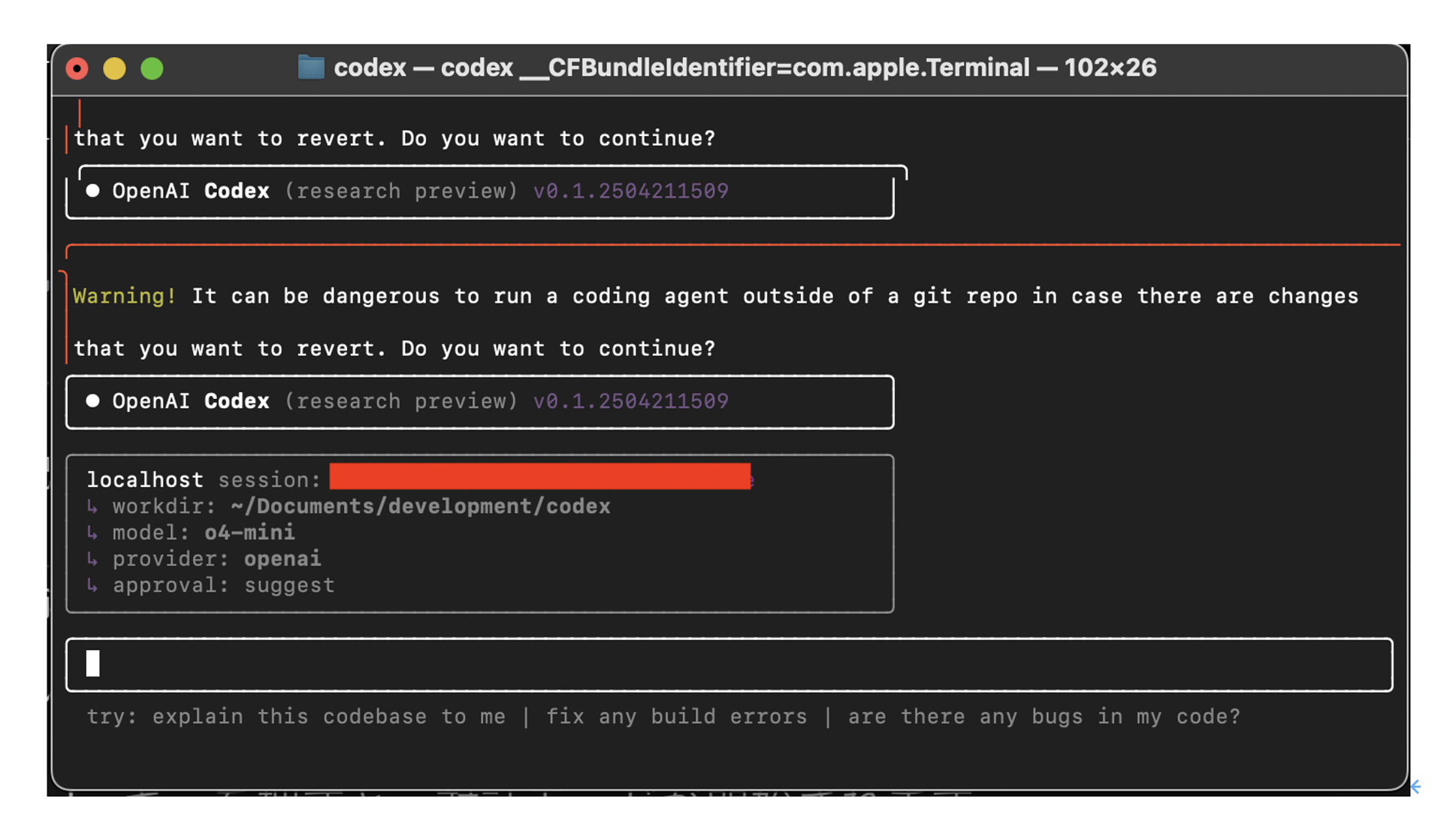
例えば、リポジトリの概要を説明してもらうには、以下のように入力します。
Bash
codex "このリポジトリについて説明してください。"
または、codex コマンドだけで起動し、プロンプトが表示されてから指示を入力することもできます。
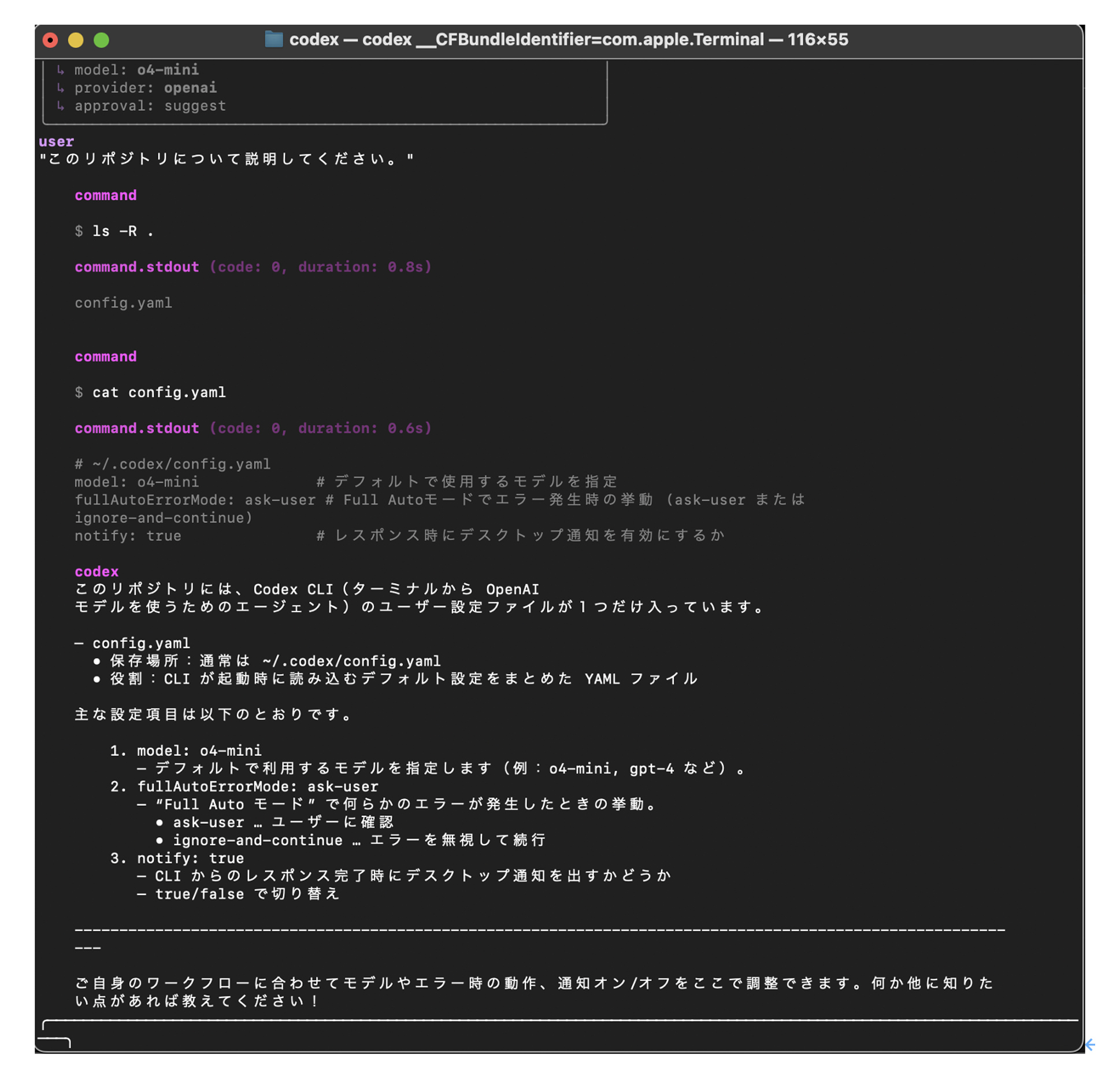
対話モード中には、いくつかのスラッシュコマンドが利用できます。
-
/help: 利用可能なコマンドのヘルプを表示します。
-
/mode: 承認モードを切り替えます。
-
/model: 使用するAIモデルを切り替えたり、利用可能なモデルを確認したりします。
4.2 承認モードの理解と切り替え
Codex CLIの核心的な機能の一つが、3段階の承認モードです。これは、AIによる自動化のレベルと、ユーザーによるコントロールおよび安全性をバランスさせるための仕組みです。各モードの能力と制限を理解することが、Codex CLIを効果的かつ安全に利用する鍵となります。
4.2.1 Suggestモード (Suggest Mode) (Default)
-
能力
リポジトリ内のファイルを読み取ることができます。
-
承認が必要な操作
ファイルへの書き込みやパッチ適用、およびすべてのシェルコマンドの実行には、常にユーザーの承認が必要です。
-
主な用途
最も安全なモードであり、ツールの動作を学びたい場合、コードレビュー、機密性の高い操作、または最大限のコントロールを維持したい場合に適しています。
-
起動方法
デフォルトのモードなので、特別なフラグは不要です。codex または codex --suggest で起動します。
4.2.2 Auto Editモード (Auto Edit Mode)
-
能力
ファイルの読み取りに加え、ファイルへの変更(パッチ適用や書き込み)を自動的に実行します。
-
承認が必要な操作
シェルコマンドの実行には、常にユーザーの承認が必要です。
-
主な用途
コードのリファクタリングや定型的な編集作業など、ファイル変更の自動化による効率化を図りたいが、システム状態に影響を与える可能性のあるシェルコマンドの実行は手動で管理したい場合に有効です。
-
起動方法
codex --auto-edit フラグを付けて起動するか、対話モード中に /mode auto-edit を実行します。
4.2.3 Full Autoモードとサンドボックス (Full Auto Mode and Sandboxing)
-
能力
ファイルの読み書きとシェルコマンドの実行を、ユーザーの承認なしに自律的に行います。
-
承認が必要な操作
サンドボックスの制限内であれば、基本的に承認は不要です。
-
主な用途
ビルドの修正、新機能のプロトタイピング、その他ユーザーが離席している間にも進めたい長時間のタスクなどに適しています。
-
起動方法
codex --full-auto フラグを付けて起動するか、対話モード中に /mode full-auto を実行します。
-
重要な安全性
このモードは強力ですが、リスクも伴います。そのため、Codex CLIは厳格なサンドボックス環境内で動作します。
-
ネットワーク無効化:
デフォルトで外部へのネットワークアクセスはブロックされます(例: curl コマンドは失敗します)。これにより、意図しない情報送信や外部リソースへのアクセスを防ぎます。
-
ディレクトリ制限:
操作は現在の作業ディレクトリ($PWD)と、指定された一時ディレクトリやキャッシュディレクトリ($TMPDIR, ~/.codex など)に限定されます。システム全体への影響を最小限に抑えます。
-
Git認識:
バージョン管理されていないディレクトリで auto-edit または full-auto モードを開始しようとすると、警告が表示されます。
-
プラットフォーム固有のサンドボックス:
安全性を高めるため、OSごとに異なる技術が用いられています。macOSではAppleのSeatbelt技術 (sandbox-exec) を使用し、ファイルシステムアクセスを制限しネットワークをブロックします。LinuxではDockerコンテナを利用し、iptables/ipset ファイアウォールでOpenAI API以外へのネットワークアクセスを拒否するアプローチが推奨されています。
-
ネットワーク無効化:
この詳細なサンドボックス実装は、AIにローカルコマンドを実行させるという強力ながらも潜在的に危険な機能を、現実的に利用可能にするためのOpenAIの真剣な取り組みを示しています。リスクを認識しつつも、それを管理するための技術的・選択的な制御機構を提供することで、ユーザーの信頼を得て、自律的な操作の可能性を最大限に引き出そうとしています。
承認モード比較表
横スワイプで続きを御覧ください
4.3 モデルの選択
Codex CLIは、デフォルトで o4-mini というモデルを使用します。これは速度と能力のバランスが取れたモデルです。しかし、タスクの複雑さや求める精度に応じて、他のモデルを選択することも可能です。
-
モデルの変更方法
- 起動時に -m または --model フラグを使用します。例: codex -m o3。
- 対話モード中に /model <モデル名> コマンドを使用します。例: /model o3。
-
利用可能なモデルの確認
対話モード中に /model コマンドを引数なしで実行すると、APIキーで利用可能なモデルのリストが表示されます。
-
使い分けのヒント
より複雑なタスクや、o4-mini で期待通りの結果が得られない(ハルシネーションが見られるなど)場合は、o3 のようなより強力なモデルに切り替えることを検討してください。ただし、一般的に強力なモデルは応答時間が長くなったり、API利用料金が高くなったりする傾向があります。
4.4 コンテキストファイルの活用
Codex CLIは、単にその場のプロンプトに応答するだけでなく、プロジェクト固有の文脈や指示を理解する能力を持っています。これは、特定のMarkdownファイル(instructions.md および codex.md)を通じて実現されます。
-
目的
コーディング規約、使用するライブラリの指針、特定の出力形式の要求など、プロジェクトや個人の好みに合わせた指示をAIに事前に与えることができます。
-
階層構造
以下の優先順位でコンテキストが読み込まれ、マージされます。
-
~/.codex/instructions.md: グローバルな個人用設定。すべてのプロジェクトに適用されます。
例: 「常に応答に絵文字を含める」「明示的に指示しない限りgitコマンドは使わない」。 -
codex.md (リポジトリルート): プロジェクト全体で共有される規約や高レベルなコンテキスト。
-
codex.md (現在の作業ディレクトリ): サブパッケージや特定のディレクトリに固有の指示。
-
-
活用例
チームのコーディング標準を記述したり、プロジェクト特有のアーキテクチャに関するヒントを提供したりできます。
-
無効化
この機能を無効にしたい場合は、--no-project-doc フラグを使用するか、環境変数 CODEX_DISABLE_PROJECT_DOC=1 を設定します。
この階層的なコンテキストメカニズムは、単なるプロンプト応答ツールを超えた、洗練されたプロンプトエンジニアリングを可能にします。永続的なガイドラインやドメイン知識を開発環境に直接埋め込むことで、チーム全体での一貫性を保ち、より高度なAIとの協調作業を実現します。
4.5 主なコマンドラインフラグ
Codex CLIの動作は、いくつかのコマンドラインフラグで制御できます。以下は主要なフラグのまとめです。
横スワイプで続きを御覧ください
環境変数 CODEX_QUIET_MODE=1 を設定することでもQuiet Modeを有効にできます。これらのフラグを理解し活用することで、Codex CLIをより柔軟に、効率的に利用することができます。
5. 応用例とユースケース
Codex CLIは、その多様な機能により、開発ワークフローの様々な場面で活用できます。ここでは、具体的な応用例とユースケースをいくつか紹介します。
5.1 コードの説明と理解
既存のコードベースや特定のコード片を理解するのに役立ちます。
-
リポジトリ全体の概要把握
-
プロンプト例: codex "このリポジトリの主要な機能と構造を説明して。"
-
動作: Codex CLIは内部で ls のようなコマンドを実行してファイル構造を把握し、主要なファイルの内容を読み取って、リポジトリ全体の概要を生成します。
-
-
特定の関数やクラスの説明
-
プロンプト例: codex "utils.ts ファイル内の calculateTotalPrice 関数の目的と動作を説明して。"
-
動作: 指定されたファイルと関数を解析し、その機能、引数、戻り値などについて自然言語で解説します。
-
5.2 コード生成
新しいコードやファイル、さらには小規模なアプリケーションの雛形を生成できます。
-
簡単なHTMLファイルの生成
-
プロンプト例: codex "知性とプログラミングの性質についての詩をレンダリングする poem.html というファイルを作成して。壁に飾られたように見える素敵なCSSも追加して。"
-
動作: 指示に従ってHTMLファイルとCSSを作成し、ファイルシステムに書き込みます(Suggestモードでは承認が必要)。
-
-
Webアプリケーションのプロトタイピング
-
プロンプト例: codex "Reactを使ってシンプルなTodoリストアプリを作成して。追加、完了、削除の機能が必要。"
-
動作: 必要なファイル(コンポーネント、CSSなど)を生成し、基本的なアプリケーション構造を構築します。テトリスのような簡単なゲームの生成例もあります。
-
注意点: 複雑な生成タスクでは、複数回のやり取りやモデル(o3など)の変更が必要になる場合があります。また、APIの使用量に応じてコストが発生します。
-
5.3 コードのリファクタリングと修正
既存のコードの品質改善やバグ修正を支援します。
-
コードスタイルの統一
-
プロンプト例: codex "このプロジェクト内の全ての.js ファイルで、通常の関数をアロー関数にリファクタリングして。" (Auto Editモードが適している可能性)
-
-
冗長なコードのクリーンアップ
-
プロンプト例: codex "data_processor.py 内の重複しているコードブロックを特定し、共通関数にまとめて。"
-
-
バグの特定と修正
-
プロンプト例: codex "この関数のどこで 'TypeError' が発生する可能性があるか調べて、修正案を提案して。"
-
-
インポート文の更新
-
プロンプト例: codex "プロジェクト全体で古いライブラリ 'old-lib' のインポートを 'new-lib' に更新して。"
-
5.4 テストの作成と実行
単体テストや統合テストの作成、およびその実行を支援します。
-
テストコードの生成
-
プロンプト例: codex "math.js 内の add 関数に対する Jest を使った単体テストを作成して。"
-
-
テストの実行と結果確認
-
プロンプト例: codex "npm test を実行して、失敗したテストがあれば教えて。"
-
動作: 指定されたテストコマンドを実行し(Suggestモードでは承認が必要)、その結果(成功、失敗、エラーメッセージなど)を報告します。
-
5.5 シェルコマンドの実行
ファイル操作、環境設定、ビルドプロセスなど、ターミナルでの定型的なタスクを自然言語で指示できます。
-
ファイル操作
-
プロンプト例: codex "現在のディレクトリとそのサブディレクトリ内で、最終更新日が30日以上前の.log ファイルを全て削除して。" (Full Autoモード + サンドボックスが適している可能性)
-
プロンプト例: codex "src/components 内の全てのファイル名から 'Component' サフィックスを削除して。"
-
-
環境設定
-
プロンプト例: codex "データベースマイグレーションを実行するためのコマンドを教えて。"
-
-
情報収集
-
プロンプト例: codex "このディレクトリ内でサイズが 1MB を超えるファイルをリストアップして。"
-
動作: 内部的に find や ls などのシェルコマンドを組み合わせて実行し、結果を整形して表示します。
-
5.6 マルチモーダル入力の活用
テキスト以外の入力(画像や図)を活用して、より直感的な指示が可能です。
-
UIデザインの適用
-
プロンプト例: codex -i calculator_mockup.png "入力画像の見た目に合わせて、アプリのデザインを変更して。"
-
動作: 画像を解析し、そのデザイン(色、レイアウト、要素の形状など)を既存のコード(主にCSS)に適用しようとします。
-
-
スケッチからの実装
-
プロンプト例: codex -i simple_photobooth_sketch.jpg "このスケッチに基づいて、基本的なフォトブースアプリのHTMLとJavaScriptを作成して。"
-
動作: 手書きのスケッチや簡単な図から、意図するコンポーネントやレイアウトを推測し、コードを生成します。
-
-
アーキテクチャ図からの構造生成
-
プロンプト例: codex -i architecture_diagram.png "この図に基づいて、プロジェクトの基本的なディレクトリ構造と空のファイルを作成して。" (概念例)
-
これらの多様なユースケースは、Codex CLIが単なるコードスニペット生成ツールではなく、コードの理解、生成、改善、テスト、さらにはファイルシステム操作や視覚的指示の解釈まで、開発ライフサイクルの広範な領域をカバーする汎用的なアシスタントであることを示しています。特に、提案されたコードやコマンドをローカルで直接実行し、その結果(テストの合否など)を即座にフィードバックできる能力は、AIの提案と検証の間のループを閉じ、手動でのコピー&ペーストや実行の手間を省くことで、より高速なイテレーションサイクルを実現します。
6. セキュリティとプライバシーに関する考慮事項
AIにローカル環境でのコード操作やコマンド実行を許可することには、大きな可能性がある一方で、セキュリティとプライバシーに関する懸念も伴います。Codex CLIは、これらの懸念に対処するための設計上の配慮がなされています。
6.1 ローカル実行の利点
Codex CLIの最も重要なセキュリティ・プライバシー上の利点は、そのローカル実行アーキテクチャにあります。
-
ソースコードの保護
-
ユーザーのソースコードは、基本的にローカル環境内に留まります。AIモデルによる分析のためにコード全体がクラウドにアップロードされることはありません。これにより、機密性の高い知的財産が意図せず外部に漏洩するリスクを大幅に低減できます。
-
-
インフラストラクチャの制御
-
外部のAIサービスへの依存を最小限に抑えることで、開発インフラに対する組織のコントロールを維持できます。これは、厳格なセキュリティポリシーを持つ企業や、オンプレミス、ハイブリッド、エアギャップ環境での運用を必要とする場合に特に重要です。
-
6.2 データ送信の範囲
完全にオフラインで動作するわけではない点に注意が必要です。AIモデルによる推論を行うために、一部の情報がOpenAIのAPIに送信されます。
-
送信される情報
-
ユーザーが入力したプロンプト(指示内容)
-
高レベルなコンテキスト情報(例: ls コマンドの結果としてのファイル名やディレクトリ構造、現在の作業ディレクトリ名など)
-
オプションで、コード変更の差分(diff)の要約
-
会話の履歴(以前のやり取り)
-
-
送信されない情報
-
原則として、ソースコードファイルの内容そのもの。ただし、ユーザーがプロンプトにコードを貼り付けたり、cat コマンドなどでファイル内容を表示させ、その出力が次のプロンプトのコンテキストとして送られる場合は除きます。
-
つまり、「ローカル実行」は主に計算処理とファイル保管がローカルで行われることを意味し、AIの「思考」部分はAPI通信に依存しています。したがって、プロンプトに入力する内容には依然として注意が必要です。
6.3 Full Autoモードの安全性
最も強力な Full Auto モードは、AIが自律的にコマンドを実行できるため、潜在的なリスクが最も高くなります。Codex CLIは、このリスクを軽減するために多層的なサンドボックス機構を備えています。
- ネットワーク無効化: 外部への意図しない通信やデータ送信を防ぎます。
- ディレクトリ制限: 操作範囲を限定し、システム全体への影響を防ぎます。
- Git認識: バージョン管理外での不用意な自動変更を防ぐための警告を行います。
- プラットフォーム固有の技術: macOSのSeatbeltやLinuxのDocker/iptablesといったOSレベルの機能を利用して、より堅牢な隔離環境を提供します。
これらの措置により、Full Auto モードの利便性を享受しつつ、壊滅的な事故が発生する可能性を低減することを目指しています。
6.4 安全な利用のためのヒント
Codex CLIを安全に利用するためには、以下の点を心がけることが推奨されます。
- Suggestモードから始める まずは最も安全な Suggest モードでツールの挙動を確認し、信頼性を評価します。
- Autoモードは慎重に Auto Edit や Full Auto モードは、その動作とリスクを理解した上で、信頼できるタスクや環境でのみ使用します。特にバージョン管理されていないディレクトリや機密性の高いプロジェクトでは注意が必要です。
- 提案内容の確認 自動モードであっても、AIによって提案されたファイル変更(パッチ)や実行されようとしているシェルコマンドの内容を可能な限り確認する習慣をつけましょう。
- コンテキストの手動管理 AIに渡す情報をコントロールするために、codex "このディレクトリ全体を要約して" のような広範な指示ではなく、/read <ファイル名> を使って必要なファイルだけを明示的に読み込ませることを検討します。
- プロジェクトの性質を考慮 機密性が非常に高いプロジェクトや、APIへの情報送信が一切許容されない場合は、利用を控えるか、オープンソースプロジェクトなど、リスクの低い場面での利用に限定することを検討します。
Codex CLIは、ローカル実行のパワーと潜在的なリスクの間でバランスを取ろうとしています。ユーザーが利用可能な制御機構(承認モード、サンドボックス)を理解し、状況に応じて適切なモードを選択し、AIの提案を批判的に評価することが、安全かつ効果的な活用の鍵となります。
7. まとめ
OpenAI Codex CLIは、AIの力を開発者のターミナルにもたらし、コーディングワークフローを変革する可能性を秘めたツールです。本記事では、その概要、機能、使い方、応用例、そしてセキュリティについて解説してきました。
7.1 Codex CLIの価値と将来性
Codex CLIの主な価値は以下の点に集約されます。
- ターミナル中心の開発支援 コマンドラインを主戦場とする開発者にとって、コンテキストスイッチなしで利用できるシームレスなAIアシスタンスを提供します。
- ローカル実行によるプライバシーと制御 ソースコードをローカルに保持することで、セキュリティとインフラ管理の懸念に対応します。
- マルチモーダルな対話 テキストだけでなく、画像や図を用いた直感的な指示を可能にします。
- ワークフローの加速 コード生成、リファクタリング、テスト、デバッグ、コード理解など、開発サイクルの多くの段階で時間短縮と効率化に貢献します。
Codex CLIは、単なるコード補完ツールを超え、ローカル開発ループに能動的に関与する「エージェント」としてのAIの姿を示唆しています。ファイル操作、コマンド実行、マルチモーダル入力といった機能は、AIがより自律的に複雑なタスクをこなす未来への一歩と言えるでしょう。Full Auto モードは、その方向性を明確に示しています。
将来的な機能拡張(例えば、特定の安全なコマンドに対するネットワークアクセス許可のホワイトリスト化)や、オープンソースコミュニティによる貢献によって、Codex CLIはさらに進化していくことが期待されます。
7.2 活用を始めるための次のステップ
Codex CLIの可能性を体験するために、以下のステップで始めてみることをお勧めします。
- インストール: npm install -g @openai/codex コマンドでツールをインストールします。
- APIキー設定: OpenAI APIキーを取得し、環境変数または .env ファイルで設定します。
- 試してみる: まずは Suggest モードで、簡単なプロンプト(例: codex "現在のディレクトリのファイルをリストして")から試してみましょう。
- モードを探る: 慣れてきたら、Auto Edit や Full Auto モード(サンドボックスの挙動を理解した上で)を試してみます。
- GitHubリポジトリ: 問題が発生した場合や、機能要望、貢献をしたい場合は、公式のGitHubリポジトリを参照してください。
OpenAI Codex CLIは、ターミナルでの開発体験を新たなレベルに引き上げる可能性を秘めています。ぜひこのツールを導入し、AIと共にコーディングする未来を体験してみてください。
8. 参考文献
OpenAI Codex CLI - Getting Started.
OpenAI Codex CLI: Build Faster Code Right From Your Terminal.
OpenAI Codex CLI: The AI coding agent built into your terminal.
codex/prompting_guide.md at main · openai/codex.
OpenAI releases Codex CLI, an AI coding assistant built into your terminal : r/singularity.
「ChatGPT導入・活用支援」はNOB DATAにご相談ください
ChatGPTの導入・活用に課題を感じていませんか?
NOB DATAでは、ChatGPT開発およびデータ分析・AI開発のプロフェッショナルが、多種多様な業界・課題解決に取り組んだ実績を踏まえ、ChatGPTの導入・活用を支援しています。社員向けのChatGPT研修も実施しており、お気軽にお問い合わせください。