レポート
2026.9.28(月) 公開
ChatGPT Workとは?AIに「仕事そのもの」を任せる時代へ|できること・使い方・注意点を解説

目次
1. はじめに
生成AIを仕事で利用することは、もはや珍しいことではなくなりました。
メールの文章を作ってもらう、長い資料を要約してもらう、企画のアイデアを出してもらう、データを分析してもらうなど、ChatGPTを日常業務の補助として利用している方も多いでしょう。
一方で、これまでのChatGPTには一つの特徴がありました。
基本的には、人間が質問や指示を送り、ChatGPTが回答し、その回答を受け取った人間が次の作業を行うという流れです。
たとえば、
「この売上データを分析してください」
と頼めば、売上合計や傾向などを教えてもらえます。
しかし実際の業務では、その結果を受け取ったあと、人間がスプレッドシートを開いて数字を入力したり、月次資料を更新したりする作業が残ることがあります。
つまり、AIが「答え」を出してくれても、それだけで仕事そのものが終わるとは限りません。
この関係をさらに一歩進めようとしているのが、今回紹介するChatGPT Workです。
Workは、長めの複数ステップの仕事や、最終的な成果物の作成を目的としたChatGPTのエージェントです。
これまでが、
「AIに仕事のやり方を聞く」
だったとすれば、Workでは、
「AIに仕事を渡す」
という使い方へ近づいたと考えると分かりやすいでしょう。
OpenAIは2026年7月にChatGPT Workを発表しました。
Workでは情報を調べたり分析したりするだけでなく、接続されたアプリやファイルを利用しながら、ドキュメント、スプレッドシート、プレゼンテーションなどの成果物を作成できます。
重要なのは、単純に「ChatGPTがさらに賢くなった」という話ではないことです。
企業の仕事では、必要な情報が一つの場所にまとまっているとは限りません。
Google Driveに資料があり、スプレッドシートにデータがあり、メールや社内チャットにも重要な情報が残っています。
従来は、人間がそれらを探してAIへ渡し、AIが出した結果を別のツールへコピーする必要がありました。
Workは、このようなAIと実際の業務の間にある作業まで、より広い範囲で担当することを目的としています。
本記事では、ChatGPT Workとは何か、通常のChatGPTと何が違うのか、Google Workspaceとどのように連携するのか、企業で利用するときに注意すべきアクセス権限やデータ管理まで詳しく解説します。
2. ChatGPT Workとは?
ChatGPT Workは、OpenAIが提供する業務遂行向けのエージェントです。
通常のChatでは、ユーザーが質問をしてChatGPTが回答するという会話が中心です。
Workでは、それに加えて、
-
必要な情報を確認する
-
複数のファイルやツールを利用する
-
作業の進め方を考える
-
ファイルを作成・編集する
-
必要に応じて人間へ確認する
-
成果物として仕上げる
といった複数の工程を一つの仕事として扱えます。
2026年8月時点のOpenAI公式ページでは、ChatGPT WorkにはGPT-5.6が搭載されています。
ただし、Workを単に「GPT-5.6を使えるモード」と考えると、その特徴を十分に理解できません。
AIモデルが仕事を考える「頭脳」だとすれば、WorkはそのAIにファイルや外部ツールを使わせ、実際の業務につなげる仕組みです。
Chat・Work・Codexの違い
現在のChatGPTでは、目的に応じてChat、Work、Codexを使い分けます。
たとえば、
「このメールを丁寧な文章にしてください」
であればChatで十分です。
一方、
「複数の営業資料と売上データを確認して、前月と同じ形式で今月の会議資料を完成させてください」
という仕事ならWorkが向いています。
また、リポジトリを読み、テストを実行しながらコードを修正するといったソフトウェア開発ではCodexが適しています。

Workが登場したからといって、通常のChatが不要になるわけではありません。
仕事の大きさや目的によって使い分けるための選択肢が増えた
と考えるのがよいでしょう。
OpenAI公式では、WorkはWeb・モバイル・デスクトップなどで提供されていますが、利用できる範囲はプランやワークスペース設定によって異なる場合があります。
特に企業アカウントでは、管理者がアプリや機能を制限していることもあるため、自社環境で利用できる機能を確認する必要があります。
3. 普通のChatGPTとWorkは何が違う?
普通のChatGPTとWorkを比べるとき、「何を作れるか」だけを見ると違いが分かりにくくなります。
通常のChatでも文章、表、グラフ、分析結果などを作ることは可能です。
そのため、
「Workならスプレッドシートを作れます」
だけでは十分な説明にはなりません。
大きな違いは、AIが仕事のどこまでを担当するかです。
たとえば、
「8月の売上はいくらですか?」
ならChatで対応できます。
一方、
「Google Driveにある既存の売上管理表と8月分のデータを確認し、既存の数式や表構造は変えずに最新状態まで更新してください」
となると、単純な質問ではありません。
対象ファイルを確認し、既存の状態を理解し、別のデータを利用して成果物そのものを変更する必要があります。
こうした複数工程の仕事がWorkの得意分野です。
複数のファイルやツールをまたげる
企業の仕事では、必要な情報が一つのファイルだけに入っていることは少ないでしょう。
たとえば月次報告書を作る場合でも、
-
前月の報告書
-
今月の売上データ
-
会議メモ
-
顧客からの問い合わせ
-
社内のやり取り
など、複数の情報源を確認する場合があります。
Workでは、接続・許可されたツールやファイルから必要な情報を利用しながら仕事を進められます。
人間が一つずつ資料をコピーしてAIへ渡す作業を減らせる可能性がある点は、企業利用における大きな特徴です。
既存ファイルを利用できる
会社の仕事では、新しい資料をゼロから作るよりも、前回の資料を更新する
仕事の方が多い場合があります。
売上管理表、月次報告書、営業会議資料、KPI管理表などは、フォーマットを変えずに内容だけ更新するケースが代表例です。
Workでは既存ファイルやテンプレートを利用できます。
その際、
「この数式は変更しない」「表の列構成はそのままにする」「既存のデザインを維持する」
など、変更してほしくない場所も指示できます。
AIへ仕事を任せるときは、
「何をしてほしいかだけでなく、何をしてはいけないかも伝える」
ことが重要になります。
人間が途中で確認できる
Workは、人間を完全に排除してAIだけで仕事を進める仕組みではありません。
外部サービスへの操作などでは、必要に応じてユーザーの承認が求められます。
仕事の途中で状況を確認したり、追加指示を出したりすることもできます。
Workの基本的な考え方は、
AIが作業を進め、人間が重要なポイントを確認・判断する
という役割分担です。
4. ChatGPT Workでできる主な仕事
ドキュメントの作成・編集
Workでは、元資料や既存ファイルを利用してドキュメントを作成・編集できます。
たとえば、
「前月の報告書と同じ構成で今月分を作る」
「会議メモと売上データから月次報告書をまとめる」
といった仕事です。
毎回同じ形式で作成する報告書や社内資料にも向いています。
スプレッドシートの作成・編集
Workではスプレッドシートを新しく作成するだけでなく、既存ファイルの編集にも対応しています。
代表的な用途としては、
-
売上管理
-
KPI管理
-
在庫管理
-
問い合わせ集計
-
月次集計
-
プロジェクト進捗管理
などが考えられます。
既存の数式やグラフを持つファイルを使う場合は、変更してはいけない範囲を明確に指示することが重要です。
プレゼンテーション
既存のプレゼンテーションや参考資料を利用して、新しい資料を作ることもできます。
たとえば、
「前月のスライド構成は維持する」
「数字だけ最新データへ変更する」
「新しいトピックを1枚追加する」
といった仕事です。
企業では自由なデザインよりも、会社のブランドや既存フォーマットを守ることが重要な場合があります。
Workは、こうした既存資料を活用する業務と相性があります。
Sites
Workでは、データや情報をインタラクティブなWebサイト形式の成果物へまとめることもできます。
ダッシュボードやプロジェクトトラッカー、レポートなど、単純な文書以外の成果物も対象になります。
定期的な仕事
Workでは、一度だけの作業だけでなく、スケジュールや条件に基づいて仕事を繰り返す使い方もできます。
たとえば、
「毎週競合サイトの変更を確認する」
「毎月決まったタイミングで情報を整理する」
といった業務です。
ただし、最初から重要な業務を完全自動化するのではなく、まずは人間が確認しながら何度か実行し、安定してから定期化する方が安全でしょう。
5. Google WorkspaceとChatGPT Workを連携する
企業でWorkを利用するとき、特に活用しやすいのがGoogle Workspaceとの連携です。
Google DriveをChatGPTへ接続すると、対応するGoogle Docs、Google Sheets、Google SlidesなどをWorkから利用できます。
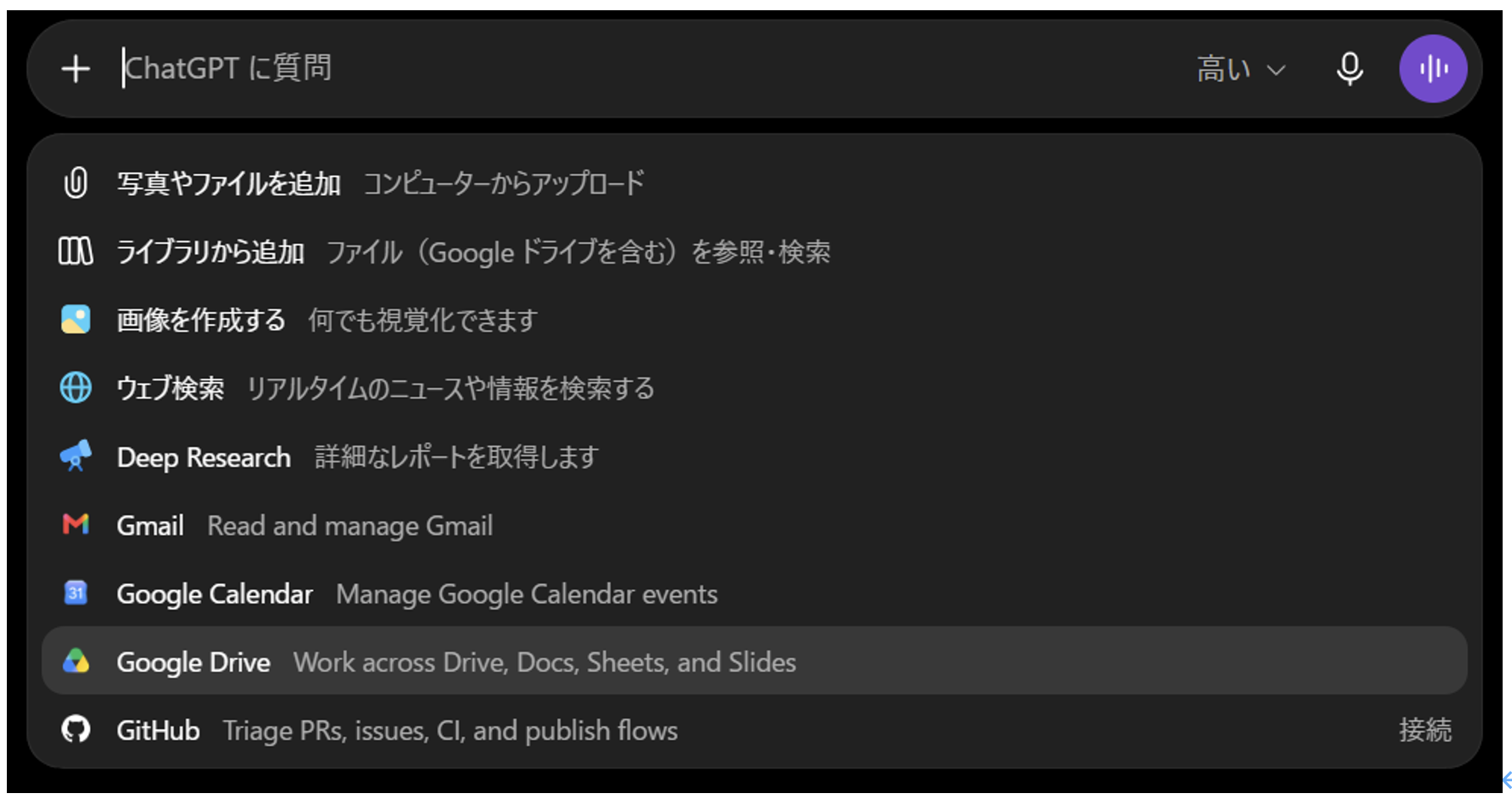
GoogleスプレッドシートをWorkで利用する場合も、Google Driveが入口になります。
ファイルを選んで操作を承認する
基本的な流れは、
-
Google DriveをChatGPTへ接続する
-
Workを開く
-
作成・編集したい仕事を依頼する
-
必要に応じて対象ファイルを選択する
-
操作を承認する
-
Google Workspace側で結果を確認する
という形です。
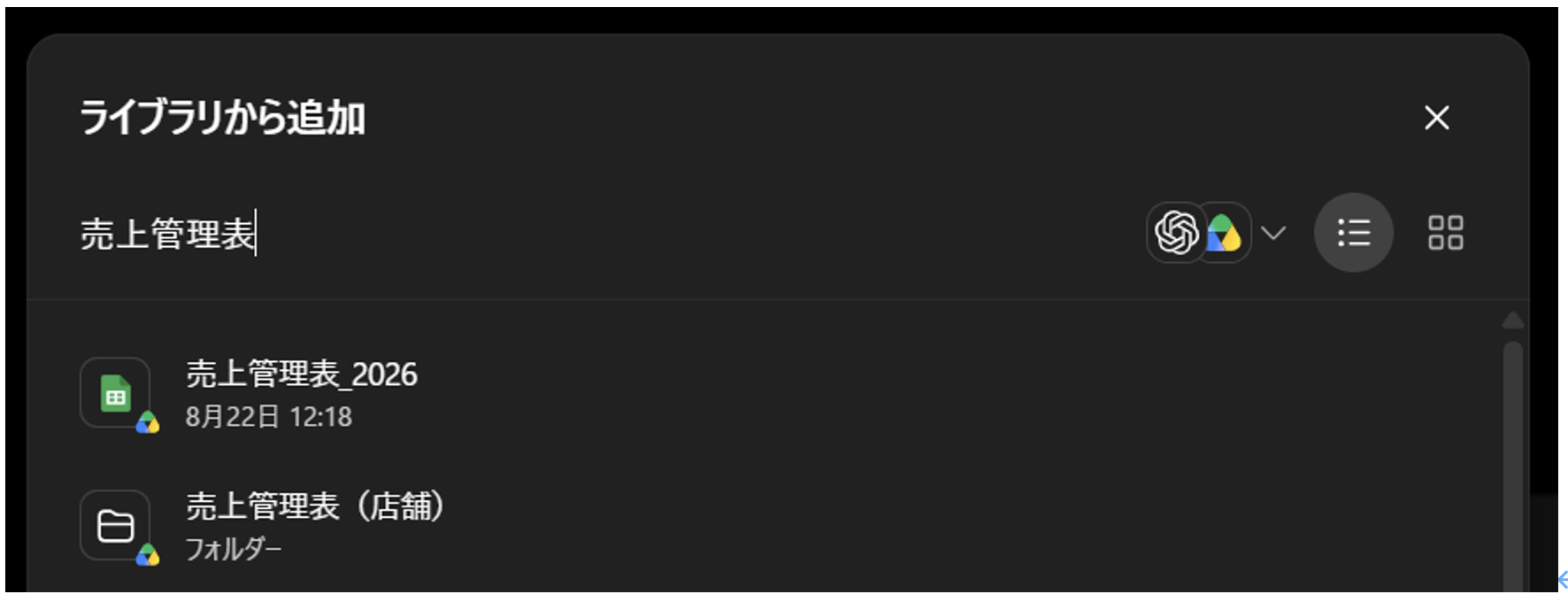
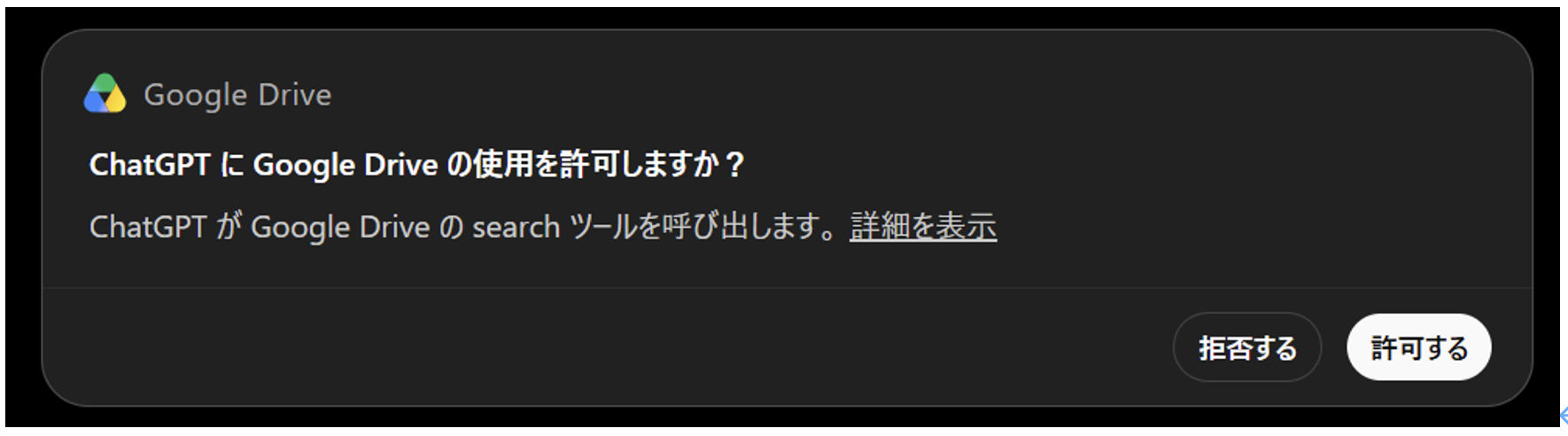
ここで重要なのは、
Google Driveを接続したからといって、AIが自由にすべてのファイルを変更できるわけではない
ということです。
「読む」と「書き換える」は別の権限
Google連携ではOAuthという認証の仕組みが利用されます。
簡単に言えば、
ChatGPTへどこまで操作を許可するか
を決める仕組みです。
たとえばGoogle DriveやGoogle Sheetsには、読み取り用の権限と、編集を含む権限があります。
そのため、
「ファイルを検索して内容は確認できるが、編集はできない」
という状態もあり得ます。企業で導入するときは、
AIに何を見せるか
だけでなく、
AIに何を変更させる必要があるか
まで考える必要があります。
企業では管理者設定も関係する
会社のGoogle Workspaceを利用している場合、ユーザー個人の設定だけでは利用できないケースがあります。
ChatGPT側では、ワークスペース管理者が利用可能なアプリやアクションを管理できます。
一方、Google Workspace側でも、ChatGPTが利用するために必要な権限を管理者が許可する必要があります。
つまり、
ChatGPT側の設定
と、
Google Workspace側の設定
の両方が関係します。
企業でWorkを導入するときは、情報システム担当者やGoogle Workspace管理者と連携しながら設定した方が安全です。
6. ChatGPT Workは実際の仕事でどう使える?
売上・KPI管理表の更新
Workの特徴を理解しやすい例が、毎月更新している管理表です。
たとえば、
Google Driveにある売上管理表と今月の売上データを確認し、既存の数式や表構造を変更せず最新状態へ更新してください。
という仕事です。
人間が行う場合、
元データを確認する。
入力する場所を探す。
データを追加する。
数式をコピーする。
集計結果を確認する。
グラフを確認する。
といった工程があります。
一つひとつは難しくありませんが、毎月繰り返すと時間がかかります。
Workでは、このような複数工程を一つの仕事として扱える可能性があります。
月次報告書・会議資料
月次報告書もWorkと相性のよい業務です。
前月の報告書、今月の営業データ、会議メモなどを利用して、
「前月と同じ形式で今月の報告書を作成してください」
といった使い方が考えられます。
単に文章を作るだけでなく、複数の元資料を確認し、既存フォーマットへまとめるところまで任せられる点が特徴です。
既存プレゼンテーションの更新
営業会議や経営会議など、毎月似た資料を作っている企業も多いでしょう。
Workへ、
「スライド構成はそのままにして、今月の数字だけ最新データへ更新してください」
と依頼すれば、定型資料の更新業務へ利用できます。
複数情報を使った調査
調査業務でも、Workの強みは単純なWeb検索ではありません。
たとえば、
「最新の競合情報を調べ、前回の社内競合比較資料と比較し、変更された部分を資料へ反映する」
といった仕事です。
外部情報を調べるだけでなく、社内にある既存情報と組み合わせて成果物へつなげることで、Workらしい利用方法になります。
難しい仕事だけが対象ではない
Workという名前から、高度な分析や大規模プロジェクトだけを想像する必要はありません。
企業で効果が出やすいのは、
-
転記
-
集計
-
定型資料更新
-
情報整理
-
定期チェック
など、難しくはないものの何度も繰り返している仕事です。
毎回10分の仕事でも、複数人が毎月行っていれば年間では大きな時間になります。
AI活用では、
「AIにしかできない仕事」
だけではなく、
「人間が繰り返している仕事」
を探す視点が重要です。
7. ChatGPT Workを使うメリットと向いている仕事
Workの大きなメリットは、
「AIに聞く」から「AIに仕事を渡す」へ変えられること
です。
従来はAIへ質問しても、回答を受け取ったあと人間が別のツールへコピーしたり、ファイルを更新したりする必要がありました。
Workが外部ツールや既存ファイルを利用できれば、この受け渡しを減らせます。
また、企業ではゼロから新しい資料を作るよりも、
「会社で使っている既存フォーマットを更新する」
仕事が多くあります。
Workは既存ファイルやテンプレートを活用できるため、現在の業務へ組み込みやすいこともメリットです。
ChatとWorkの使い分け
判断のポイントは、
「ChatGPTから回答をもらえばその仕事が終わるか」
です。
回答後に人間がさらに何工程も作業しなければならない場合は、Workを検討する価値があります。
8. ChatGPT Workを利用する際の注意点
Workは便利ですが、外部サービスや実際のファイルを扱うからこそ、通常のChatGPT以上にアクセス権限やデータ管理を意識する必要があります。
Google Driveを接続しても何でも見られるわけではない
Google DriveをChatGPTへ接続すると、
「会社のファイルがすべてAIから見えてしまうのでは?」
と心配になるかもしれません。
ChatGPTがアクセスできるのは、接続したGoogleアカウントが元々アクセスできるコンテンツの範囲です。
ChatGPTを使ったからといって、本来閲覧できない社内ファイルへアクセスできるようになるわけではありません。
ただし、自分がアクセス権限を持っている機密情報をAIに利用させてもよいかどうかは、別途社内ルールを確認する必要があります。
必要以上の権限を与えない
企業でWorkを利用する場合は、
「便利そうだからすべての権限を許可する」
のではなく、仕事内容に応じて必要な権限を考えましょう。
内容を確認するだけであれば読み取りだけで足りる場合があります。
ファイルを実際に更新する場合は編集権限が必要です。
必要な仕事に必要な権限だけを与える
という考え方が重要です。
機密情報・顧客情報に注意する
Workで扱えるからといって、すべての社内情報をAIへ利用してよいわけではありません。
特に、
-
個人情報
-
顧客情報
-
契約情報
-
未公開情報
-
社内機密
などを利用するときは、OpenAI側のデータ管理だけでなく、自社の情報セキュリティポリシーも確認する必要があります。
Business、Enterprise、Eduなどの法人向け製品では、OpenAIはビジネスデータをデフォルトでモデル学習に使用しないと説明しています。
ただし、「学習されないから自由に使ってよい」と判断するのではなく、会社として利用範囲を決めることが大切です。
変更してはいけないものを伝える
Workへ既存ファイルを編集させる場合は、
「何をしてほしいか」
だけでなく、
「何をしてはいけないか」
も明示します。
たとえば、
-
既存の列構成は変更しない
-
過去データは変更しない
-
数式を変更しない
-
対象外のシートには触らない
といった指示です。
AIが良かれと思って別の変更を加える可能性も考え、作業範囲をできるだけ明確にします。
AIの成果物は必ず確認する
Workが「完了しました」と回答しても、それだけで業務上の完了にしない方がよいでしょう。
特に売上、会計、契約、顧客情報、外部公開資料などは、人間による確認が必要です。
Workによって減らしたいのは、
人間の確認作業そのものではなく、確認する前に発生していた細かな手作業
です。
Google Driveの同期には時間がかかる場合がある
Google Drive連携では、同期にも注意が必要です。
Google Driveを接続したあと、ChatGPT側でファイルを利用しやすくするためのインデックス処理が行われる場合があります。
OpenAIによると、ファイル数などによっては完全な同期まで数時間から数日かかることがあります。
そのため、
「Google Driveを接続したのに目的のファイルが検索されない」
「新しく作ったファイルがすぐに見つからない」
といった場合、権限設定だけでなく同期状況も確認する必要があります。
企業で本格的に利用するなら、導入したその日から重要業務へ利用するのではなく、事前に対象ファイルが問題なく検索・操作できるかテストしておく方がよいでしょう。
9. 企業でChatGPT Workを導入するならどう始める?
Workを企業へ導入する場合、最初から会社中の仕事をAI化する必要はありません。
まずは、
-
毎月の管理表更新
-
定例資料作成
-
決まった情報の整理
-
週次・月次レポート
など、手順が決まっている小さな仕事から試すのがおすすめです。
ポイントは、AIが正しく作業できたか人間が簡単に確認できる仕事を選ぶことです。
次に、その仕事へ必要なアクセス権限を整理します。
ファイルを読むだけなのか、編集まで必要なのかを確認し、不必要な権限は与えないようにします。
さらに、
「何ができれば完了なのか」
も事前に決めます。
たとえば管理表なら、
-
データが追加されている
-
合計が正しい
-
数式が壊れていない
-
過去データが変更されていない
などです。
何度か利用して安定したら、
-
使用するファイル
-
Workへの指示
-
変更禁止事項
-
確認項目
-
完了条件
をテンプレート化します。
これにより、AI活用を個人のテクニックではなく、社内で再現できる業務フローへ変えていけます。
その後、必要であれば定期実行や変更監視などへ進めるとよいでしょう。
AIによる業務効率化では、
最初から完全自動化を目指すより、人間が行っている工程を一つずつAIへ渡していく
方が安全で、導入もしやすくなります。
10. まとめ
ChatGPTはこれまで、質問に答える、文章を書く、調査する、データを分析するといった形で人間の仕事を支援してきました。
ChatGPT Workの登場によって、その役割はさらに広がっています。
Workのポイントは、単に文章やスプレッドシートを作れることではありません。
通常のChatGPTでも、文章や表を作ることはできます。
Workの大きな違いは、
複数のファイルやツールを利用しながら、複数工程の仕事を一つのゴールへ向けて進め、成果物まで作れること
です。
これまで、
AIに質問する。
回答をコピーする。
別のツールを開く。
人間が作業する。
またAIへ質問する。
という形だった仕事の一部を、Workへまとめて任せられる可能性があります。
一方、実際のファイルや外部サービスを扱うからこそ、アクセス権限やデータ管理はこれまで以上に重要です。
Google Driveを接続するときは、
-
何を読み取らせるのか
-
何を書き換えさせるのか
-
誰に利用を許可するのか
-
どの情報をAIへ渡してよいのか
を事前に整理しましょう。
さらに、Google Driveの同期には時間がかかるケースもあるため、本格導入前のテストも必要です。
そして、Workが成果物を作ったあとも、人間による確認は残ります。
ChatGPT Workによって人間が不要になるわけではありません。
むしろ、
AIが作業を担当し、人間が確認・判断・改善を担当する
という新しい役割分担へ近づいています。
これまで生成AIを「分からないことを聞くツール」として使っていた企業にとって、Workは次のステップになるかもしれません。
「AIに何を質問するか」から、「AIにどの仕事を任せるか」へ。
ChatGPT Workは、生成AIを日常業務へ本格的に組み込むための大きな変化の一つと言えるでしょう。
11. 参考
あらゆるチームのための ChatGPT Work|OpenAI
URL:OpenAI - ChatGPT Work
ChatGPT Work and Codex|OpenAI Help Center
URL:OpenAI Help Center - ChatGPT Work and Codex
ChatGPT Workでのドキュメント、スプレッドシート、プレゼンテーションの作成と編集|OpenAI Help Center
URL:OpenAI Help Center - Workでのファイル作成・編集
Google App for ChatGPT – Data Controls FAQ|OpenAI Help Center
URL:OpenAI Help Center - Google App Data Controls FAQ
Google Drive app with sync – self-service setup|OpenAI Help Center
URL:OpenAI Help Center - Google Drive Sync
Admin controls, security, and compliance for plugins and apps|OpenAI Help Center
URL:OpenAI Help Center - Admin Controls and Security
Enterprise privacy at OpenAI|OpenAI
URL:OpenAI - Enterprise Privacy
「ChatGPT導入・活用支援」はNOB DATAにご相談ください
ChatGPTの導入・活用に課題を感じていませんか?
NOB DATAでは、ChatGPT開発およびデータ分析・AI開発のプロフェッショナルが、多種多様な業界・課題解決に取り組んだ実績を踏まえ、ChatGPTの導入・活用を支援しています。社員向けのChatGPT研修も実施しており、お気軽にお問い合わせください。